

Windows 11 toegankelijk instellen, de handigste tips
Geplaatst op 5 januari 2026
Je kunt je computer met Windows 11 zo instellen dat deze toegankelijker te gebruiken is als je slechtziend of blind bent. In dit artikel vind je de beste tips inclusief instructies en video’s voor het aanpassen van vergroting, kleur en spraakondersteuning. Zo wordt je computer weer beter leesbaar en makkelijker te gebruiken.
Opmerking: In dit artikel gaan we uit van Windows 11 Home. Gebruik je de zakelijke versie Windows Pro of Windows Enterprise, dan kun je de tips ook toepassen. Sommige schermen en instellingen kunnen dan iets afwijken.
Voordat je begint
Gebruik je de computer damen met anderen? Overweeg dan om iedereen van een eigen gebruikersaccount te voorzien. Zo kan iedereen met de instelling werken die voor hem of haar als prettig wordt ervaren. In de bijlage aan het eind lees je hoe je een gebruikersaccount aanmaakt.
Tip 1: Vergroot tekst, iconen en andere items
Je kunt kiezen of je alleen de grootte van teksten wilt aanpassen of ook van andere items zoals iconen.
Teksten, app iconen en andere items aanpassen
Bij deze optie wordt “alles” vergroot. Er valt geen informatie zoals tekst of andere items buiten beeld.
Druk op de Windows-toets of klik op het Windows-symbool onderaan in het scherm met de muis.
Typ nu: “Schaal” en klik op “De grootte van tekst, apps en andere items wijzigen.
Kies bij het onderdeel ‘schaal’ voor bijvoorbeeld 150% of 175%. De maximale grootte hangt af van het gebruikte scherm.
Alleen de tekstgrootte aanpassen
Wanneer bovenstaande optie de teksten nog niet voldoende vergroot of wanneer je liever alleen teksten vergroot, kun je deze optie (aanvullend) gebruiken. Bij deze optie worden alle teksten vergroot. Andere items zoals iconen worden niet vergroot.
Let op: Als je deze optie gebruikt kan er informatie zoals tekst of andere items buiten beeld vallen.
Klik of druk op de Windows-toets.
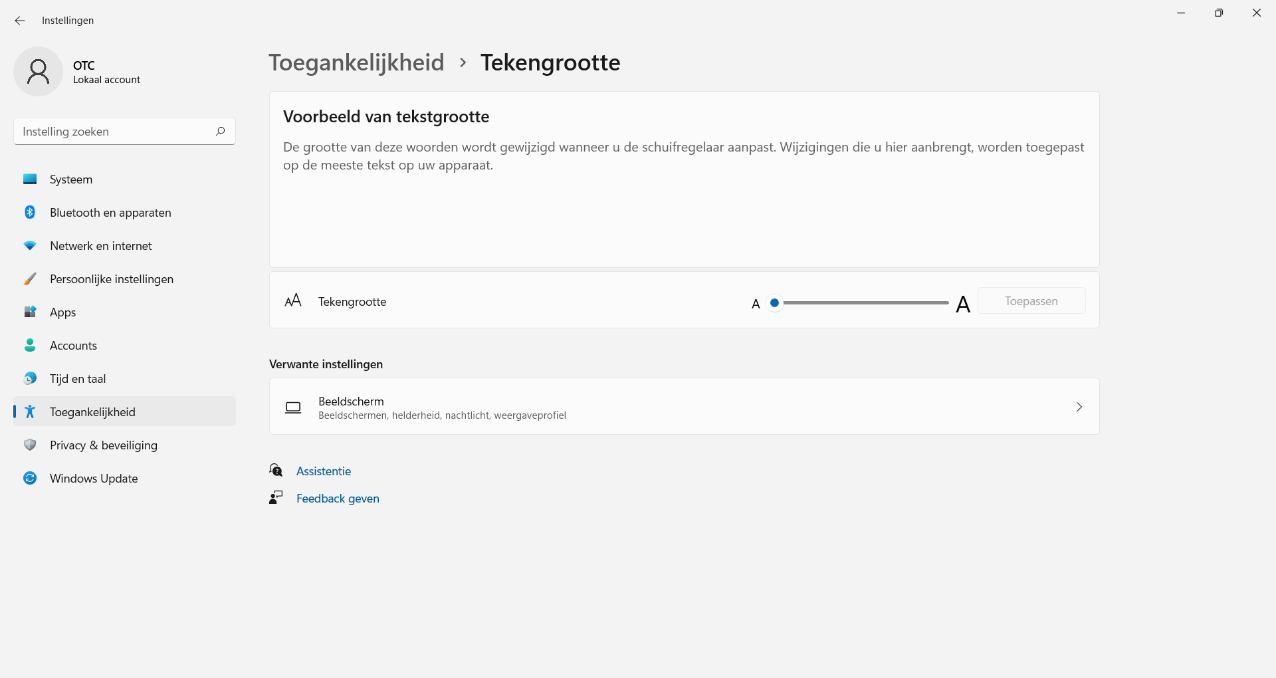
Typ in: grootte, en klik op “Tekengrootte”.
Bij Tekengrootte kun je de schuifbalk schuiven om de tekstgrootte aan te passen. Dit kan tot een grootte van maximaal 225%. Klik daarna op de knop Toepassen.
Tip: Bekijk ook de video over alles vergroten in Windows 11
Tip 2: Maak de muispijl beter zichtbaar
Je kunt de muis vergroten, kleuren of tijdens bewegen laten opvallen.
Klik of druk op de Windows-toets.
Typ nu: Grootte van de muisaanwijzer, of: Muisaanwijzerstijl.
Kies een van de vier muisaanwijzerstijlen. Met de optie ‘aangepast’ kun je zelf een kleur instellen.
Bij ‘Grootte’ kun je de gewenste aanwijzergrootte instellen aan de hand van de schuifbalk.
Je kunt onderaan in dit venster bij ‘verwante instellingen’, muis een aantal andere muisinstellingen vinden, waaronder het aanpassen van de snelheid van de muisaanwijzer.
Eventueel kun je bij ‘aanvullende muisinstellingen’ andere opties vinden, zoals het aanzetten van een muis-aanwijzerspoor en de locatie van de aanwijzer weergeven met de CTRL toets. In het laatste geval zal na het indrukken van de CTRL toets rondom de muisaanwijzer kort een cirkel zichtbaar zijn.
Tip: Bekijk ook de video over de muiscursor aanpassen
Tip 3: Maak het bureaublad rustiger
Als het hele bureaublad één effen kleur beslaat zijn de iconen makkelijker te onderscheiden.
Klik met de rechtermuisknop op het bureaublad.
Klik op: Aan persoonlijke voorkeur aanpassen.
Kies: Achtergrond.
Klik op de keuzelijst: Afbeelding. Het keuzemenu verschijnt.
Kies: Effen kleur.
Kies een kleur naar keuze. Zwart geeft vaak het duidelijkste resultaat.
Sluit het venster. Het bureaublad is aangepast.
Tip: Bekijk ook de video over het bureaublad aanpassen
Tip 4: Vergroot teksten binnen programma’s
Binnen bepaalde programma’s zoals mail, internet of office is het mogelijk om alleen de tekst te vergroten tot ongeveer 500%. Een voordeel van deze manier van vergroten is dat je niet alles hoeft te vergroten en zo overzicht blijft houden. Ook kun je snel de vergroting wijzigen.
De tekst wordt vergroot zonder dat deze buiten beeld valt.
Druk op de CTRL-toets en houd deze vast.
Gebruik nu het scrolwieltje van de muis om tekst groter (vooruit) of kleiner (achteruit) te scrollen. Let er wel op dat de muisaanwijzer op de tekst moet staan.
In je internetbrowser kun je in plaats van het scrolwiel van de muis ook de + en – gebruiken op het toetsenbord.
Tip 5: Gebruik contrast
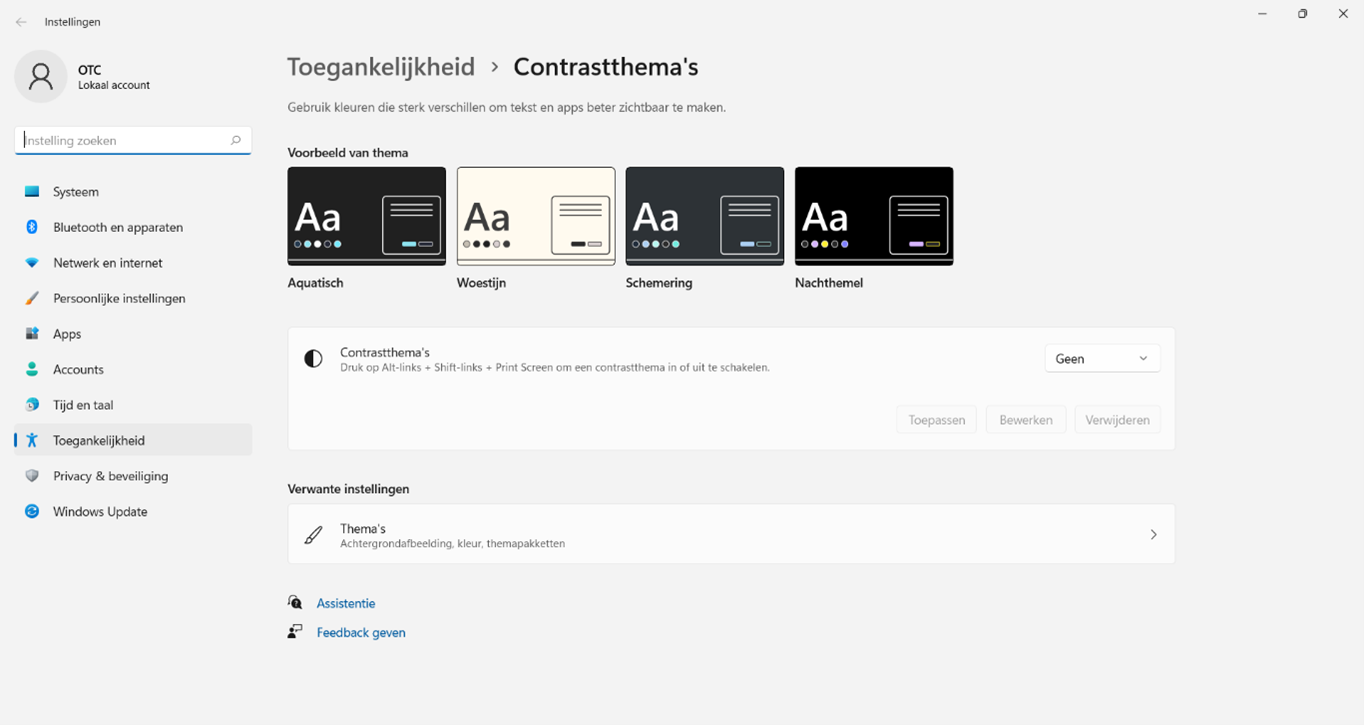
Heb je behoefte aan contrast? Windows 11 bevat verschillende contrastthema’s waarmee je de leesbaarheid van het scherm kunt verbeteren.
Ook kun je de weergave minder transparant maken.
Druk op de Windows-toets, of klik op het Windows-symbool onderaan in het scherm met de muis.
Type nu: contrast. Druk op Enter om te bevestigen,
Selecteer bij het onderdeel Contrastthema’s een thema naar wens.
Selecteer: Toepassen.
Met de knop Bewerken kun je het gekozen thema nog verder aanpassen zodat het nog beter bij je past. Je kunt bijvoorbeeld de witte tekstkleur vervangen door grijs, of de achtergrondkleur aanpassen.
Om het aangepaste thema op te slaan kies je: ‘Opslaan als’. Het thema is nu toegevoegd aan de lijst van thema’s.
Tip: Bekijk ook de video over contrastthema’s
Snel schakelen tussen contrastthema’s
Een contrastthema gebruiken is niet in alle situaties gewenst. Bijvoorbeeld bij het bekijken van afbeeldingen. Je kunt het laatst gebruikte contrastthema snel in- en uitschakelen met de sneltoets SHIFT + ALT + PRINTSCREEN.
Houd de linker SHIFT en de linker ALT toets ingedrukt, en druk op de Print screen toets.
Na het in- of uitschakelen druk je op ENTER om te bevestigen.
Tip 6: Gebruik een kleurfilter
Je kunt binnen Windows kleurfilters instellen, zodat je de kleuren op het scherm beter kunt zien. Het filter wordt binnen het hele systeem toegepast.
Druk op de Windows-toets of klik op het Windows-symbool onderaan in het scherm met de muis.
Typ nu: kleurfilters. Druk Enter om te bevestigen.
Zet de schakelaar achter kleurfilters aan en activeer vervolgens de gewenste filter.
Zet de optie ‘sneltoets voor kleurfilters’ aan. Nu kun je met de sneltoets WINDOWSTOETS + CONTROL + C de kleurfilters op ieders moment in- en uitschakelen.
Tip 7: Gebruik de donkere modus voor apps
Veel apps hebben een optie voor de donkere modus. Deze modus is bedoeld voor iedereen die het prettiger vindt om te werken met een donkere achtergrond.
Klik of druk op de Windows-toets.
Typ nu: Donkere modus.
Druk op ENTER.
Je hebt nu de mogelijkheid om de modus op Donker te zetten. Je kunt ook zelf een kleurenthema samenstellen.
Tip 8: Het Windows Vergrootglas
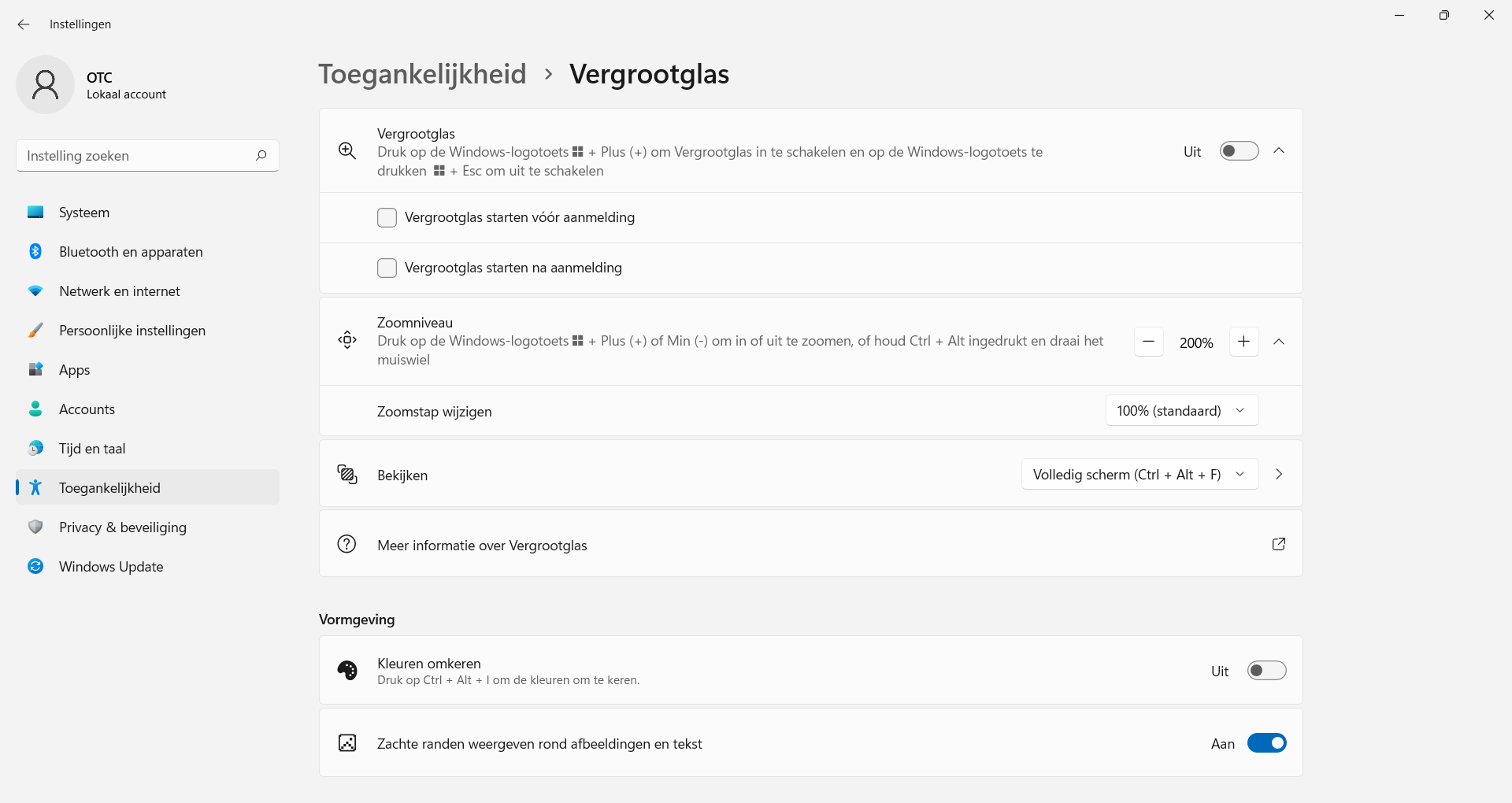
Met het Windows Vergrootglas kun je het scherm of een deel daarvan naar wens vergroten. Een nadeel is dat een deel van het scherm buiten beeld kan vallen waardoor je moet schuiven om dat beeld weer zichtbaar te maken.
Klik of druk op de Windows-toets.
Typ nu: Vergrootglas en druk op Enter.
Kies in het venster van Vergrootglas voor Instellingen (de tandwiel-knop helemaal rechts) en kies voor: Ga naar instellingen.
Selecteer het menu bij Weergave om te wisselen tussen:
Volledig scherm
Vergrendeld (het vergrootglas staat op een vaste plek)
Lens (het venster rondom de muis wordt vergroot)
of:
Zoomstappen wijzigen. Je geeft hiermee aan met welke stap je de vergroting kunt veranderen. Tip: Stel deze in op 25%
Kleur omkeren.
Sneltoetsen van het Windows vergrootglas
Met deze sneltoetsen kun je het Windows Vergrootglas makkelijk met het toetsenbord instellen en bedienen.
| Vergrootglas starten | Windowstoets + plusteken |
|---|---|
| Inzoomen | Windowstoets + plusteken |
| Uitzoomen | Windowstoets + minteken |
| Vergrootglas afsluiten | Windowntoets + ESCAPE |
| Volledig scherm | CTRL + ALT + F |
| Lens | CTRL + ALT + L |
| Vastgezet | CTRL + ALT + D |
| Formaat lens wijzigen | CTRL + ALT +R daarna schuiven muis |
| Kleuren omkeren | CTRL + ALT + I |
| Lezen vanaf hier | CTRL + ALT + linkermuisknop |
Tip 9: De tekstcursor beter zichtbaar maken
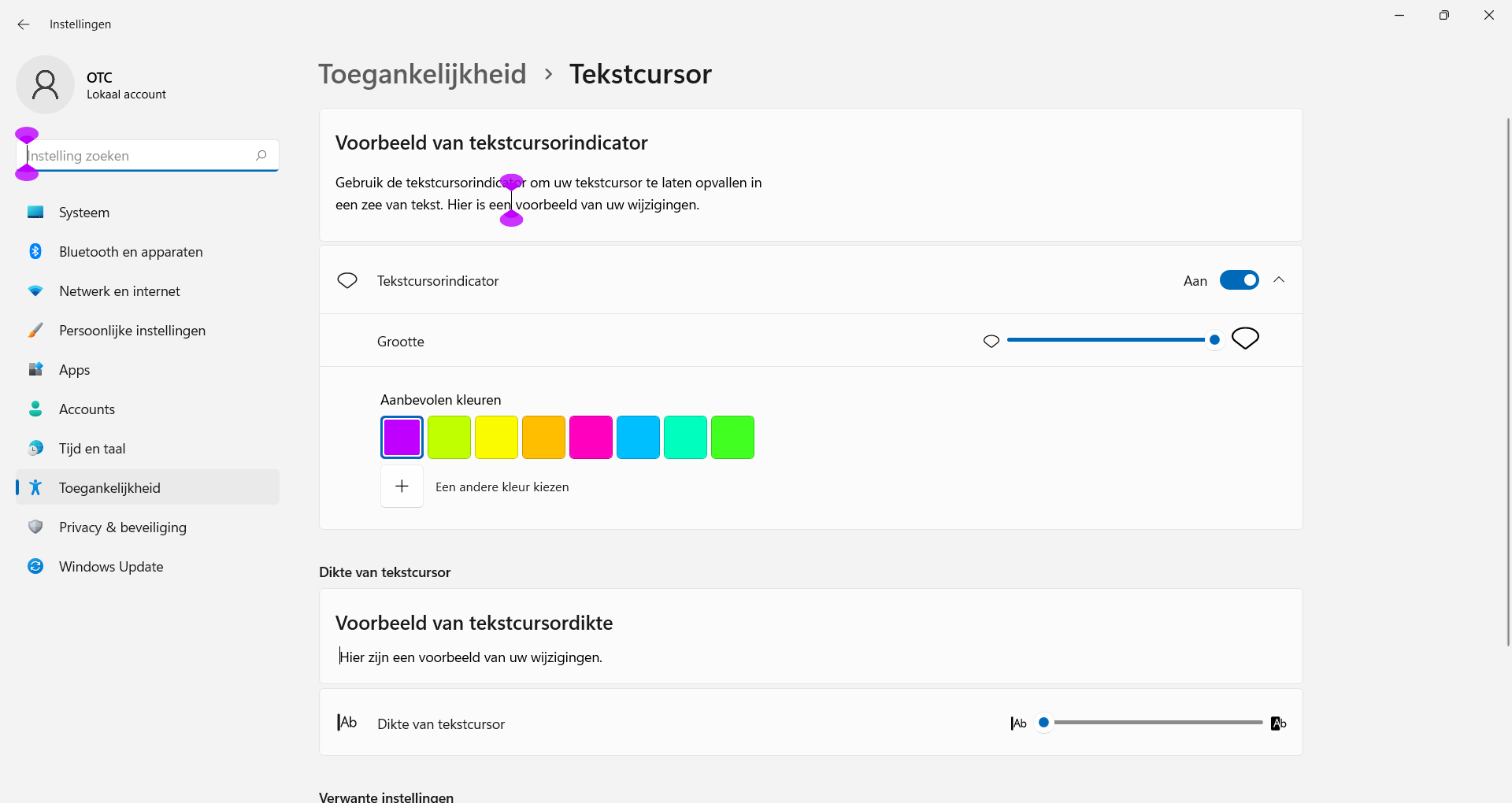
Door de tekstcursor aan te passen kun je makkelijker terugvinden waar je aan het typen was.
Klik of druk op de Windows-toets.
Typ nu: tekstcursor en druk op Enter. De instellingen voor de tekstcursor worden getoond.
Om de cursor extra te markeren, kun je de tekstcursorindicator aanzetten. Ook hiervan kan je de kleur en de grootte aanpassen.
De dikte van de cursor is ook in te stellen, zodat deze beter zichtbaar wordt. Let erop dat een dikke cursor over de tekst wordt gezet, waardoor de tekst minder goed zichtbaar kan zijn.
Tip: Bekijk ook de video over de tekstcursor aanpassen
Tip 10: Pas de helderheid aan
Als je last hebt van veel licht kan je de helderheid van het scherm aanpassen.
Zoek op het toetsenbord in de bovenste de twee functietoetsen met het zonnetje.
Houd de Fn toets ingedrukt en druk op de meest linkse van de twee gevonden toetsen. Herhaal dit om de helderheid te verlagen.
Op dezelfde manier kun je met de andere toets de helderheid verhogen.
Let op: Mogelijk hoef je de Fn toets niet in te drukken, dit is afhankelijk van de instellingen van je pc of laptop.
Tip: Bekijk ook de video over helderheid aanpassen.
Tip 11: Zet Windows nachtlamp aan
Een andere manier om minder lichthinder te ondervinden is om de blauwcomponent van het licht te verlagen.
Klik of druk op de Windows-toets.
Typ nu: nachtlamp en druk op Enter.
Klik op de knop: Nu inschakelen.
Stel met de schuifbalk de gewenste kleurtemperatuur in.
Met de knop “Nachtlamp instellen” kun je ook de nachtlamp alleen op bepaalde tijden inschakelen.
Tip: Bekijk ook de video over de nachtlamp.
Tip 12: Laat teksten op het scherm voorlezen
Het klinkt wat vreemd, maar dit kan je doen met Windows vergrootglas. Je hoeft daarbij niet te vergroten.
Klik of druk op de Windows-toets.
Typ nu: Vergrootglas en druk op Enter.
Controleer of onder Spraak een stem in de juiste taal staat ingesteld en pas deze eventueel aan.
Zolang je vergrootglas niet sluit kun je teksten laten voorlezen. Selecteer een stukje tekst, bijvoorbeeld op Internet of in een e-mail.
Houd de CTRL en ALT toetsen allebei ingedrukt en klik op de plek waar je wilt laten voorlezen.
Om het voorlezen te stoppen druk je op de CTRL toets.
In het Vergrootglas venster vind je ook knoppen om af te spelen of te pauzeren, of verder of terug te spoelen.
Tip: Bekijk ook de video over teksten voorlezen
Tip 13: Laat tekst vergroten of voorlezen in Microsoft Edge
In de browser Microsoft Edge kun je webpagina’s laten voorlezen met de functie Hardop voorlezen.
Je activeert deze door met de muis te dubbelklikken op het eerste woord van de tekst die je voor wil laten lezen. Druk daarna op de rechtermuisknoptoets en kies de optie “Hardop voorlezen vanaf hier”. Je kunt ook de sneltoets Ctrl+Shift+U gebruiken; dan start het voorlezen aan het begin van de pagina.
Veel websites ondersteunen ook de Insluitende lezer. Deze toont tekst en afbeeldingen duidelijker en filtert reclame en andere afleidende elementen weg. Je opent de insluitende lezer via F9 of door rechtsboven op het pictogram met het boekje en luidspreker te klikken.
Tip: Meer uitleg vind je in de video: Tekst op Internet vergroten of voorlezen met Edge.
Tip 14: Maak internet beter leesbaar maken in Edge, Chrome of Firefox
Meer over teksten vergroten, kleuraanpassing, filteren van reclame en voorlezen in Edge, Chrome of Firefox vind je op het Kennisportaal.
Ga naar het artikel: Internet beter leesbaar maken en laten voorlezen
Tip 15: Dicteren in plaats van typen
In Windows 11 is het mogelijk om met je stem teksten te dicteren. Deze functie wordt ook wel ‘spraaktypen’ genoemd. Je spreekt iets in waarna de computer dit omzet in tekst. We demonstreren dit in de video: Tekst dicteren met je stem in Windows 11.
Dicteren kan minder inspannend zijn dan typen, zeker als je blind typen niet beheerst.
De functie werkt in tekstvakken, zoals in je tekstverwerker, e-mail en op Internet. Je hebt hiervoor een internetverbinding en een microfoon nodig; de meeste laptops hebben standaard een ingebouwde microfoon.
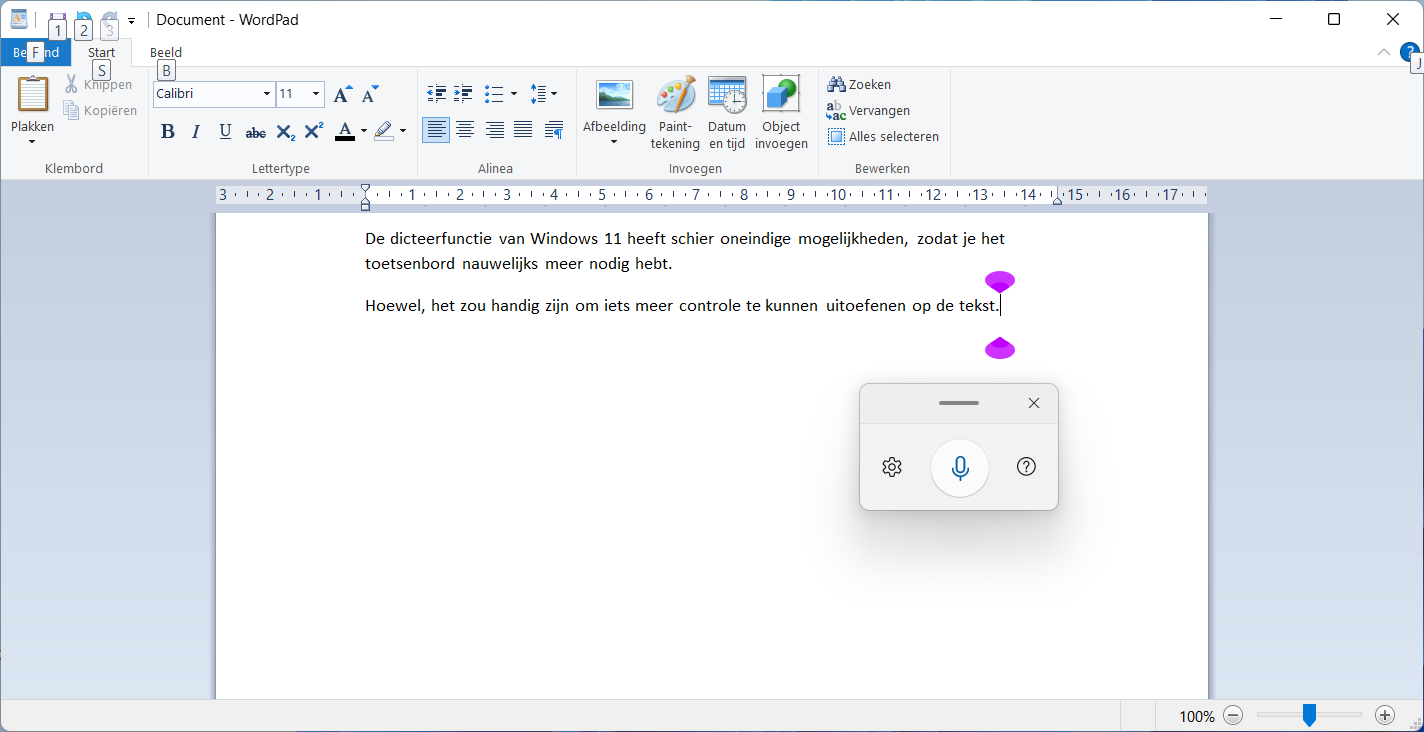
Zo dicteer je een tekst
Zet de cursor in een tekstvak op een internetpagina of in een document.
Druk op WINDOWSTOETS + H om het dicteren te starten. Je hoort een begintoon.
Begin met dicteren. Hierbij kun je gebruik maken van leestekens en commando’s zoals ‘nieuwe regel’.
Tijdens het dicteren wordt de tekst ingevoerd, geregeld verbeterd.
Stop het dicteren met WINDOWSTOETS + H. Je hoort ter bevestiging opnieuw een geluid.
De tekst wordt tijdens het dicteren aangepast om er een goede zin van te maken. Merk op dat dicteren niet altijd foutloos gaat. Dit geldt met name bij het gebruik van namen, mailadressen en andere woorden die je niet in een woordenboek tegenkomt. Achteraf kun je met de cursor door de tekst navigeren en de tekst indien nodig handmatig aanpassen.
Ook de kwaliteit van je stem en hoe duidelijk je spreekt kan invloed hebben op de omzetting naar tekst.
In de instellingen van ‘spraak typen’ kun je kiezen voor automatische leestekens.
Op de website van Microsoft vind je een lijst van mogelijkheden bij het dicteren binnen Windows 11.
Tip 16: Gebruik sneltoetsen
Een sneltoets is een toetscombinatie die je kunt indrukken om een opdracht te geven. Denk aan de cursor verplaatsen, een printopdracht of een document openen.
Met een sneltoets kun je sneller werken, hoef je minder te naar het scherm kijken en is het niet nodig om de muis te gebruiken.
Er zijn veel sneltoetsen binnen Windows,ssss Windows apps en programma’s.
Wil je aan de slag met sneltoetsen, dan zijn hier enkele suggesties:
Tip 17 : De computer bedienen zonder te kijken
Windows Verteller maakt het mogelijk om de computer met het toetsenbord te bedienen zonder dat je hoeft te kijken. Verteller leest daarbij de informatie van het scherm voor, dit heet ook wel een schermlezer. Je kunt dus ook de computer bedienen als je blind bent of als kijken te inspannend is.
De Verteller functie is gratis beschikbaar aanwezig op elke computer met Windows 11. Uitgebreide informatie over Windows Verteller vind je op het Visio Kennisportaal.
Ga naar het artikel: Aan de slag met Windows verteller
Bijlage: Een gebruikersaccount aanmaken
Een nieuw gebruikersaccount aanmaken doe je grofweg in twee stappen:
eerst maak je een nieuw lokaal gebruikersaccount aan
daarna zet je dit om in een Administrator account.
Stap 1: Een nieuw lokaal gebruikersaccount maken
Klik op de Windows-toets.
Typ in: andere gebruikers.
Druk op enter.
Selecteer: Account toevoegen. Een nieuw venster opent.
Selecteer ‘Ik beschik niet over de aanmeldingsgegevens van deze persoon’ en selecteer op de volgende pagina ‘Gebruiker zonder Microsoft-account toevoegen.’
Voer een gebruikersnaam, twee keer het wachtwoord en vervolgens de beveiligingsvragen in. Selecteer daarna Volgende.
Stap 2: Een lokaal gebruikersaccount wijzigen in een Administrator-account
Dit zorgt ervoor dat deze gebruiker alle nodige rechten op de pc krijgt.
Selecteer onder Instellingen > Accounts > Andere gebruikers de naam van de accounteigenaar en selecteer vervolgens Accounttype wijzigen.
Selecteer bij Accounttype de opties Administrator en OK.
Meld je af bij het huidige account, en meld je opnieuw aan met het nieuwe Administrator-account.
Heb je nog vragen?
Mail naar kennisportaal@visio.org, of bel 088 585 56 66.
Meer artikelen, video’s en podcasts vind je op kennisportaal.visio.org
Koninklijke Visio
expertisecentrum voor slechtziende en blinde mensen