

Teksten samenvatten en voorlezen met Lees Simpel app
Geplaatst op 13 juli 2026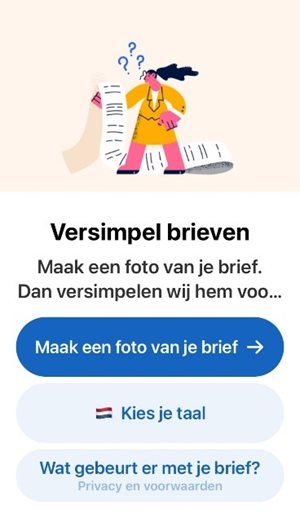 |
 |
|---|
Lees Simpel is een gratis app voor iOS en Android die ingewikkelde teksten eenvoudiger maakt. Je scant met de camera een brief of andere papieren tekst, waarna de app de tekst herkent, vereenvoudigt en samenvat.
De samenvatting kan worden voorgelezen. Daarnaast kun je de app gebruiken in het Engels, Turks, Arabisch of Oekraïens. Een Nederlandse tekst wordt dan vereenvoudigd en vertaald naar de gekozen taal.
De app is ontwikkeld voor mensen die moeite hebben met het begrijpen van complexe taal, maar is ook handig voor mensen met een visuele beperking die post, documenten of andere teksten lastig kunnen lezen.
Met Lees Simpel krijg je snel een indruk van de belangrijkste inhoud van een tekst. Daarna kun je bepalen of de samenvatting voldoende is of dat je de volledige tekst wilt lezen.
Een voorbeeld
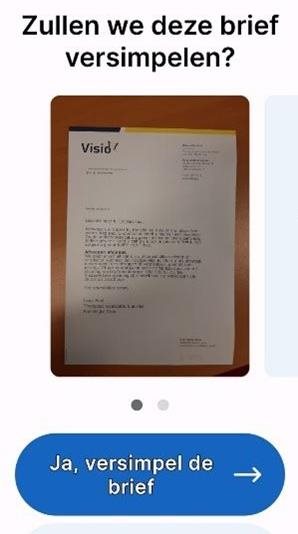
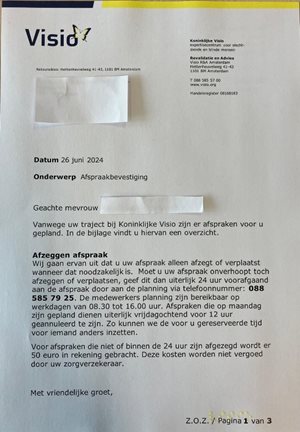
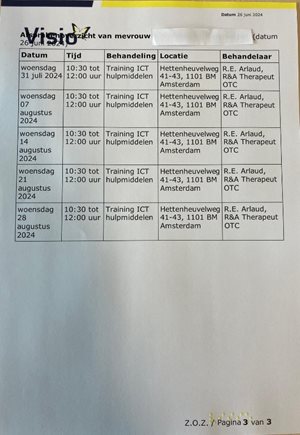
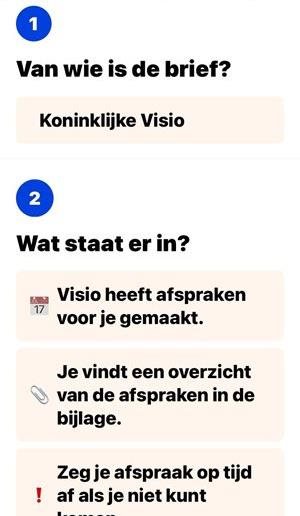
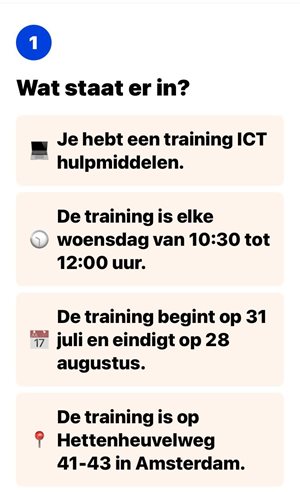
In onderstaand voorbeeld kun je zien wat Lees Simpel maakt van een uitnodigingsbrief van Visio. De app kan behalve reguliere tekst dus ook tabellen lezen en interpreteren. Verderop leggen we stap voor stap uit hoe je de app gebruikt.
De originele brief
 |
 |
|---|
De brief na scannen en bewerken in Lees Simpel
 |
 |
|---|
Hoe goed werkt Lees Simpel?
Lees Simpel gebruikt kunstmatige intelligentie (AI). De meeste samenvattingen kloppen en zijn veel sneller en makkelijker te lezen dan de brief zelf. Onze ervaring is dat de app over het algemeen een goede samenvatting geeft en slim nadenkt over welke informatie wel of niet belangrijk is. Maar ook AI kan natuurlijk een foutje maken. Het kan dus voorkomen dat je zaken mist in de samenvatting of dat het niet helemaal klopt. Wij zijn dit echter nog niet tegengekomen.
Is Lees Simpel toegankelijk?
Lees Simpel heeft een eenvoudige interface met grote knoppen. De app neemt de ingestelde tekstgrootte van je apparaat over. Bij grotere letters kunnen sommige teksten buiten beeld vallen, maar dit gebeurt niet bij de vertaling.
De app werkt goed met VoiceOver en TalkBack. Wanneer je de taal in de app wijzigt, schakelt VoiceOver automatisch over naar die taal. TalkBack doet dat niet. De ingebouwde voorleesfunctie van Lees Simpel gebruikt altijd de juiste taal.
Is de Lees Simpel app makkelijk te gebruiken?
De app is eenvoudig uitgevoerd en daardoor makkelijk te gebruiken, je hoeft geen account aan te maken en kunt de app direct gebruiken.
Het goed richten van de camera om een goede foto te maken kan echter wel een uitdaging zijn als je weinig of niets kan zien. De app geeft je hier geen hulp bij. Wel geeft de app aan of je foto goed was. Tips om een goede foto te maken zonder te hoeven kijken vind je in het artikel: Blind een document fotograferen
Is de Lees Simpel app veilig?
De app verzamelt geen gegevens en je hoeft geen account aan te maken. De server die de scans verwerkt weet niet wie de app gebruikt en kan de brief niet zien. De server slaat je brief ook niet op. Er wordt kunstmatige intelligentie (AI) gebruikt om de tekst van je brief te versimpelen.
Mocht je het desondanks nog veiliger willen, dan kun je je naam en adres in de brief zwart maken, afdekken of in de foto weglaten. De app doet dan nog steeds zijn werk.
Lees meer over het privacybeleid op de website van Leessimpel.
Aan de slag met Lees Simpel
Goed om te weten voordat je verdergaat
In de instructies hebben we het vaak over activeren en navigeren. Activeren van een onderdeel op het scherm zoals het indrukken van een knop doe je met je schermlezer (VoiceOver of TalkBack) met een dubbeltik. Werk je zonder schermlezer Zonder schermlezer doe je dat met een enkele tik.
Navigeren doe je met je schermlezer door herhaaldelijk met één vinger naar rechts te vegen. Op deze manier doorloop je het scherm en kun je het onderdeel selecteren dat je wilt gaan activeren. Als je weet waar een onderdeel zich bevindt kun je ook een onderdeel selecteren door je vinger op die plek op het scherm zetten, of je vinger naar die plek tot te schuiven.
Om de Lees Simpel app te openen, volg de volgende stappen.
Ga naar het beginscherm van je apparaat.
Indien nodig, navigeer met je schermlezer naar de app: Lees Simpel.
Activeer de app Lees Simpel met een tik of dubbeltik. De app wordt geopend.
De taal instellen
Binnen de app kun je de taal selecteren waarin je wilt werken. Volg de volgende instructie om de taal in te stellen:
Open de app Lees Simpel.
Navigeer door herhaaldelijk naar rechts of links te vegen naar: Taal. Activeer deze met een tik of dubbeltik.
Je komt nu in een keuzemenu. Navigeer naar de gewenste taal. Activeer deze.
Je keert automatisch terug naar het hoofdscherm van de app. De focus van je schermlezer blijft staan op de knop Taal.
Een papieren brief laten samenvatten
Binnen de app kun je een keuze maken om een brief te laten voorlezen van papier of vanaf je telefoon. In dit geval maken we de keuze voor een papieren brief.
Open de app Lees Simpel.
Navigeer naar de knop Op Papier. Activeer deze.
Richt de camera op de gewenste brief.
Activeer onder in het scherm de witte knop: Foto Maken.
Activeer rechtsonder de knop: OK.
Nu kun je verschillende opties kiezen door naar een van onderstaande knoppen te navigeren en deze te activeren.
Voeg Nog Een Pagina Toe. Je kunt nu een nieuwe foto maken volgens stap 3, 4 en 5.
Ja, Versimpel De Brief. De brief wordt versimpeld.
Wat Gebeurt Er met je brief? Hier staat een instructie wat de app doet. Na activeren navigeer je door de instructie door naar rechts te vegen. Activeer tenslotte de Knop Terug om terug te keren naar het vorige scherm.
Wanneer je voor de optie “Ja, Versimpel De Brief” hebt gekozen, heb je twee manieren om de versimpelde brief te lezen:
Navigeer naar de knop: Lees Voor. Activeer deze knop om de brief automatisch voor te lezen. Wanneer je klaar bent, navigeer bovenaan je scherm naar de knop: Stoppen Met Lezen. Activeer deze knop.
Navigeer door de versimpelde brief door herhaaldelijk naar rechts te vegen.
Wanneer je de versimpelde brief hebt gelezen, navigeer onderaan het scherm naar de knop: Nee, Terug Naar Begin.
Een foto op je apparaat laten samenvatten
Binnen de app kun je een keuze maken om een brief te laten voorlezen van papier of vanaf je telefoon. In dit geval maken we de keuze voor een brief vanaf de telefoon. Volg de volgende instructie.
Open de app Lees Simpel.
Navigeer naar de knop: Op Mijn Mobiel. Activeer deze.
Navigeer naar de knop: Ja, Kies Foto. Activeer deze.
Je komt nu in de Galerij terecht.
Navigeer naar de gewenste brief of brieven. Activeer deze.
Activeer rechtsonder de knop: Klaar.
Nu kun je verschillende opties kiezen door naar een van onderstaande knoppen te navigeren en deze te activeren.
Voeg Nog Een Pagina Toe. Je kunt nu een nieuwe foto maken volgens stap 3, 4 en 5.
Ja, Versimpel De Brief. De brief wordt versimpeld.
Wat Gebeurt Er met je brief? Hier staat een instructie wat de app doet. Na activeren navigeer je door de instructie door naar rechts te vegen. Activeer tenslotte de Knop Terug om terug te keren naar het vorige scherm.
Wanneer je voor de optie “Ja, Versimpel De Brief” hebt gekozen, heb je twee manieren om de versimpelde brief te lezen:
Navigeer naar de knop: Lees Voor. Activeer deze knop om de brief automatisch voor te lezen. Wanneer je klaar bent, navigeer bovenaan je scherm naar de knop: Stoppen Met Lezen. Activeer deze knop.
Navigeer door de versimpelde brief door herhaaldelijk naar rechts te vegen.
Wanneer je de versimpelde brief hebt gelezen, navigeer onderaan het scherm naar de knop: Nee, Terug Naar Begin.
Heb je nog vragen?
Mail naar kennisportaal@visio.org, of bel 088 585 56 66.
Meer artikelen, video’s en podcasts vind je op kennisportaal.visio.org
Koninklijke Visio
expertisecentrum voor slechtziende en blinde mensen