

Een brailleleesregel, wat is dat eigenlijk?
Geplaatst op 29 juli 2026Gerard van Rijswijk, Koninklijke Visio
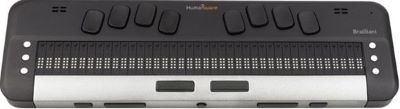
Met een brailleleesregel kun je tekst voelen en lezen. Dit helpt je om zelfstandig te werken op een computer, smartphone of tablet. Je kunt berichten lezen, teksten schrijven en programma’s bedienen. In dit artikel leer je de belangrijkste basis. Zo kun je sneller en met meer vertrouwen aan de slag.
Werk je (nog) niet met braille?
Een brailleleesregel is alleen handig als je braille kunt lezen. Wil je weten
wat braille je kan opleveren in het dagelijks gebruik? Op het Kennisportaal vind
je daar meer uitleg over:
1. Wat is een brailleleesregel?
Een brailleleesregel zet tekst om naar braille. Je leest dit met je vingers via kleine pennetjes die omhoog komen.
Je kunt een brailleleesregel gebruiken met een computer of laptop, een smartphone of een tablet die voorzien is van een schermlezer zoals Jaws, NVDA, VoiceOver of TalkBack. De schermlezer zet informatie van het scherm om naar braille en soms ook naar spraak.
Wil je meer uitleg? Bekijk of beluister de YouTube video met extra toelichting:
2. Waar gebruik je een brailleleesregel voor?
Met een brailleleesregel kun je veel dagelijkse taken zelfstandig uitvoeren:
E-mail lezen en beantwoorden
Documenten lezen en schrijven
Internet gebruiken
Berichten typen (zoals apps of notities)
Navigeren in programma’s en apps
Dit kan zowel op de computer als op een smartphone of tablet.
3. Gebruik met smartphone en tablet
Je kunt een brailleleesregel koppelen aan bijvoorbeeld een iPhone, iPad of Android-apparaat. Dit gebeurt via Bluetooth. De schermlezer (zoals VoiceOver of TalkBack) zorgt ervoor dat de informatie van het scherm in braille wordt weergegeven.
Met een brailleleesregel op je smartphone kun je:
Apps openen
E-mail lezen en versturen
Notities maken
Berichten typen
Door schermen navigeren
Je gebruikt hiervoor:
Het brailletoetsenbord
De navigatieknoppen
De cursor-routing toetsen
Een voorbeeld uit de praktijk
Je kunt bijvoorbeeld een e-mail maken door de Mail-app te openen, een nieuw bericht te kiezen. Daarna kun je tekst typen met het brailletoetsenbord en het bericht verzenden.
Let op:
De werking is per leesregel verschillend
Knoppen en commando’s zijn niet overal hetzelfde
Ook de schermlezer die je gebruikt heeft invloed op de werkwijze
Gebruik daarom altijd de handleiding of vraag advies aan de leverancier.
Wil je meer leren over het gebruik van een brailleleesregel op een smartphone of
tablet?
Op YouTube staan handige demo video’s met uitleg:
4. Gebruik met computer of laptop
Je kunt een brailleleesregel ook gebruiken met een computer of laptop. Dit werkt op verschillende systemen, zoals:
Windows
MacOS (MacBook)
ChromeOS (Chromebook)
De brailleleesregel werkt samen met een schermlezer zoals JAWS, NVDA, VoiceOver of TalkBack.
Met een brailleleesregel op de computer kun je:
Teksten lezen en schrijven
Programma’s bedienen
Internet gebruiken
Door websites navigeren
De manier van werken lijkt op die van een smartphone. Wel kunnen toetsen en commando’s verschillen per systeem en schermlezer.
Wil je meer uitleg over het gebruik op de computer? Bekijk of beluister aanvullende uitleg in deze video’s:
5. Opbouw van een brailleleesregel
Elke brailleleesregel heeft in de basis dezelfde opbouw, maar er zijn wel verschillen. Deze verschillen zitten vooral in hoe de bedieningsknoppen en braillecellen zijn geplaatst.
Braillecellen
Hier voel je de tekst in braille notatie.Cursor-routing toetsen
Door hierop te drukken ga je direct naar een specifieke plek in de tekst, bijvoorbeeld als je ergens tekst wilt verbeteren.Brailletoetsenbord
Hiermee typ je tekst en voer je opdrachten uit met braillepunten. Het toetsenbord heeft 8 toetsen die corresponderen met braillepunten. Door akkoorden te typen kun je brailletekens typen die worden getoond als letters, cijfers of leestekens.Spatiebalk
Deze gebruik je samen met brailletoetsen voor commando’s.
Let op
Veel leesregels hebben speciale toetscombinaties (commando’s).
Deze commando’s verschillen per leesregel en per schermlezer.
Bekijk hiervoor de handleiding of neem contact op met de leverancier.
6. Navigeren
Navigeren betekent dat je door tekst of menu’s beweegt. Met de knoppen op je brailleleesregel kun je snel lezen en zoeken:
Schuif- of duimtoetsen
Met deze toetsen ga je vooruit of achteruit in de tekst. Hoeveel tekens je verplaatst, hangt af van het aantal cellen van je brailleleesregel.
Deze toetsen zitten meestal aan de voorkant van de brailleleesregel.Navigatietoetsen voor regels
Met deze toetsen ga je regel voor regel omhoog of omlaag in de tekst.
Deze toetsen zitten vaak boven op de brailleleesregel.Cursorroutingstoetsen
Boven elke braillecel zit een toets. Met deze toets zet je de cursor direct op de plek van die cel. Dit is handig als je snel naar een specifiek woord of teken wilt gaan.
Wil je dit verder verkennen? Bekijk of beluister de uitleg op YouTube:
7. Belangrijkste braillecommando’s
Met braillecommando’s kun je snel werken zonder toetsenbord. Veel gebruikte commando’s zijn:
Basiscommando’s
Enter: punt 8 (bevestigen)
Backspace: punt 7 (verwijderen)
Spatie: spatiebalk
Voor navigatie
Pijl omhoog: spatie + punt 1
Pijl omlaag: spatie + punt 4
Pijl links: spatie + punt 3
Pijl rechts: spatie + punt 6
Voor woord en regel
Woord terug: spatie + punt 2
Woord vooruit: spatie + punt 5
Let op
Er zijn nog veel meer braillecommando’s mogelijk. Welke commando’s beschikbaar
zijn en hoe ze werken, hangt af van:
De brailleleesregel
De schermlezer (zoals JAWS, NVDA, VoiceOver of TalkBack)
Het apparaat dat je gebruikt
Gebruik daarom de handleiding of helpfunctie van je schermlezer om alle commando’s te bekijken.
8. Extra functies (verschilt per model)
Sommige brailleleesregels hebben extra mogelijkheden:
Spraak (tekst laten voorlezen)
Bestanden openen (zoals Word en PDF)
Notities maken
Agenda of rekenmachine
Wil je informatie over het kiezen van een brailleleesregel? Lees dan het artikel: Een braille leesregel, welke moet ik nemen?
9. Tot slot
Elke brailleleesregel werkt iets anders. De basis blijft hetzelfde, maar details kunnen verschillen. Door te oefenen en de handleiding te gebruiken, leer je het apparaat steeds beter kennen en kun je er zelfstandiger mee werken.
Heb je nog vragen?
Mail naar kennisportaal@visio.org, of bel 088 585 56 66.
Meer artikelen, video’s en podcasts vind je op kennisportaal.visio.org
Koninklijke Visio
expertisecentrum voor slechtziende en blinde mensen