

VisioKiddo 1 - (Geluiden)boeken op de iPad
Geplaatst op 28 augustus 2026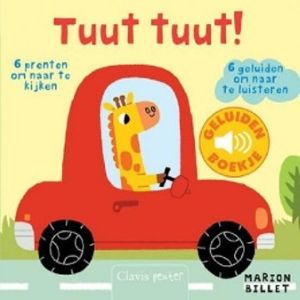
VisioKiddo is een serie artikelen met tips voor ouders en verzorgers van een kind tot 7 jaar met een visuele beperking.
Het thema van deze aflevering is (geluiden)boeken in combinatie met de iPad. Je leest over wat geschikte boeken zijn voor slechtziende en blinde kinderen. Hoe de iPad een handige aanvulling kan zijn op kinderboeken. Hoe je zelf een digitaal (geluiden)boek kunt maken en informatie over leuke en leerzame apps.
Laten we vooropstellen dat niets een echt boek kan vervangen. Samen een boek lezen is een gezellig en belangrijk moment. Het luisteren naar het ritme stimuleert de taal en woordenschat, het horen van rijmpjes en liedjes werkt voor de taalontwikkeling ook stimulerend. We willen dus zeker geen swipe generatie creëren. In deze editie beschrijven we onder andere wat geschikte boeken zijn voor blinde en slechtziende kinderen, hoe de iPad een handige aanvulling kan zijn voor het bekijken en lezen van boeken, tips over apps die momenteel gratis zijn.
Geluidenboeken
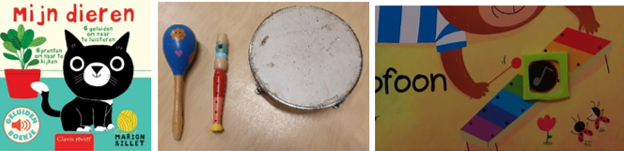
Een boek beleven in combinatie met geluiden maakt lezen en samen ontdekken vaak nog aantrekkelijker. Er zijn verschillende series geluidenboeken voor peuters verkrijgbaar. Bij sommige boeken activeert je kind het geluid door op een voelbare, verdiepte cirkel in de bladzijde te drukken.
Dit soort boeken kan ook geschikt zijn voor blinde kinderen. De voelbare plek nodigt uit tot tastend zoeken en gericht aanraken. Zo ontdekt je kind spelenderwijs: als ik deze plek vind en erop druk, hoor ik een geluid. Dit stimuleert de tastzin en geeft ervaring met oorzaak en gevolg.
Binnen verschillende series zijn meerdere thema’s verkrijgbaar, bijvoorbeeld dieren, voertuigen en muziekinstrumenten.
Ze zijn onder andere verkrijgbaar bij bol.com.
Tips en tricks
Koppel het geluid aan echte ervaringen. Hoort je kind in het boek bijvoorbeeld een trommel, bel of ander muziekinstrument? Laat het instrument dan ook in het echt horen, voelen en bespelen.
Gebruik herkenbare voorwerpen of dierenfiguren. Voor wat oudere kinderen kun je dierengeluiden bijvoorbeeld combineren met realistische dierenfiguren, zoals die van Schleich-dieren.. Deze figuren bevatten veel herkenbare kenmerken en kunnen helpen om vorm, details en begrippen verder te verkennen.
Maak er een ontdekkingstocht van. Ga bijvoorbeeld naar een kinderboerderij. Luister eerst samen naar een dierengeluid in het boek en ga daarna op zoek naar het echte dier. Hoe voelt het? Is het harig, stekelig, glad of wollig? Hoe ruikt het? Welke geluiden maakt het van dichtbij?
Maak zelf een geluidenverhaal. Heb je geen geluidenboek in huis? Spreek samen een kort verhaaltje in en neem herkenbare geluiden uit huis op met een tablet of mobiele telefoon. Denk aan stromend water uit de kraan, het doortrekken van de wc, de stofzuiger, een deurbel of jullie eigen stemmen.
Dit kan bijvoorbeeld met de app Dictafoon (Apple) of Recorder (Android).
Maak een geluidsknop beter voelbaar. Bij sommige geluidenboeken is het knopje wel zichtbaar, maar nauwelijks voelbaar. Je kunt de plek dan markeren met een voelbare foamsticker . Test eerst of het geluid nog goed geactiveerd wordt. Werkt een dichte sticker niet, probeer dan een voelbare ringsticker met een open midden.
Zo wordt een geluidenboek meer dan alleen een boek: je kind kan luisteren, voelen, zoeken, herkennen en echte ervaringen koppelen aan wat het in het boek ontdekt.
Verteltas of verteldoos
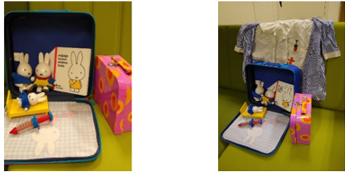
Een verteltas of verteldoos is een bestaande methodiek om de taalontwikkeling te stimuleren. Deze manier van samen lezen en ontdekken is ook heel geschikt voor slechtziende en blinde kinderen.
Voor sommige slechtziende kinderen zijn afbeeldingen in een prentenboek moeilijk te herkennen of te begrijpen. Door een afbeelding te koppelen aan een echt voorwerp of passend spelmateriaal, wordt de inhoud van het verhaal concreter en betekenisvoller. Je kind kan het voorwerp bekijken, vasthouden, voelen en ermee spelen. Dit vergroot vaak de betrokkenheid bij het boek.
Ook blinde kinderen kunnen op deze manier actief deelnemen aan het verhaal. Door voorwerpen te voelen, geluiden te horen en handelingen uit het verhaal zelf uit te voeren, krijgt het verhaal meer betekenis.
Een verteltas of verteldoos kun je eenvoudig zelf samenstellen. Op sommige locaties van Visio zijn ook vertelkoffers te leen.
Tips en tricks
Een verteltas of verteldoos kan bestaan uit:
Een herkenbare tas, koffer of doos. Kies bijvoorbeeld een aantrekkelijke stoffen tas of een stevige doos waarin alle materialen bij elkaar blijven.
Een voelbare verwijzer. Hang bijvoorbeeld een sleutelhanger of klein voorwerp aan de tas dat verwijst naar het verhaal. Heb je meerdere verteltassen? Dan kan je kind zo gemakkelijker herkennen en zelfstandig kiezen welk boek het wil lezen.
Het prentenboek. Dit vormt de basis van de verteltas of verteldoos.
Echte voorwerpen en passend spelmateriaal. Kies materialen die aansluiten bij de personen, dieren, voorwerpen en gebeurtenissen in het verhaal.
Materialen die goed overeenkomen met wat er in het boek gebeurt. Probeer waar mogelijk voorwerpen te kiezen die qua vorm, grootte, structuur of functie aansluiten bij het echte voorwerp of bij de afbeelding.
Tijdens het lezen kun je de voorwerpen één voor één aanbieden op het moment dat ze in het verhaal voorkomen. Geef je kind voldoende tijd om te kijken, voelen, ruiken, luisteren en ontdekken. Benoem wat je kind onderzoekt en koppel dit aan de woorden en gebeurtenissen uit het boek.
Zo wordt samen lezen een actieve ervaring waarbij taal, tast, kijken, spel en echte ervaringen met elkaar worden verbonden.
De iPad in combinatie met voorleesboeken
Soms hebben boeken een prachtig verhaal, maar zijn de afbeeldingen te klein. Door het boek op de iPad te zetten, kunnen de foto’s eenvoudig vergroot bekeken worden. Je kan de iPad hierbij op verschillende manieren gebruiken:
Manier 1: Een boek inscannen
Heb je een scanner in huis? Scan het boek of alleen de bladzijde met afbeeldingen als pdf en mail deze naar de iPad.
Je doet dit met de volgende stappen:
Open je e-mail en download het boek (bijlage alleen afbeeldingen)
Tap boven aan de e-mail op het “pijltje”, er verschijnt dan een keuzemenu
Kies in dit menu: “kopieer naar boeken”
De pdf is dan terug te vinden in deze app
Manier 2: Foto’s maken van het boek
Je maakt foto’s van het boek en slaat deze op in een album. Mocht jouw kind geen kleuren waarnemen, dan kan je de foto’s eventueel aanpassen. Op deze manier zie je ook welke details er in een tekening wegvallen.
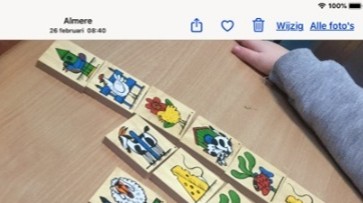
Open de foto’s
Tik op de foto die je wilt aanpassen, boven aan verschijnt rechts het woord wijzig
Tik op wijzig je komt dan in het bewerkinsgmenu
Tap in het linker menu op de drie balletjes er verschijnt rechts een menu. Scroll helemaal naar onderen scrollen en kies “noir” en tik daarna op gereed.
Manier 3: Het Vergrootglas op de iPad gebruiken
Geen tijd om van tevoren de afbeeldingen van een boek te scannen, kopiëren of te fotograferen? Zet dan het vergrootglas aan op de iPad bij “instellingen”.
Op deze manier kan de afbeelding ook op afstand dichterbij gehaald worden. Ook bruikbaar om voorwerpen vergroot te bekijken, bijvoorbeeld insecten.
Open Instellingen en ga naar tabblad Toegankelijkheid
vink bij de activeringknopvergrootglas het vergrootglas aan
hierdoor kan je het vergrootglas aanzetten door 3x op de homebutton te drukken
Meer hulp nodig bij het instellen van de iPad?
Wellicht ben je ook geholpen met een bezoek aan het Visio Kennisportaal. Hier kun je eenvoudig antwoorden vinden op je (digitale) vragen.
Manier 4: Vergroten met de app Brighter and Bigger
Deze gratis app maakt van je iPad of Android tablet een vergrootglas. Je kan met deze app letters, maar ook voorwerpen standaard tot 10x vergroten. Via instellingen kan je zelfs tot 20x vergroting instellen. Maar met een dergelijke vergroting is er nog maar een klein stuk van het beeld te zien. Het is ook mogelijk om de helderheid aan te passen. Verder kan je het beeld op pauze zetten. Hierdoor kan je kind rustiger naar het beeld kijken, omdat er minder hinder is van het bibberen van de hand. Dit is vooral handig als je gebruik maakt van een grote vergroting. Daarnaast is er een optie om de kleuren van het beeld om te keren. Een zwart oppervlak wordt dan wit en omgekeerd.
Download Brighter and Bigger in de Apple Appstore
Download Brighter and Bigger in de Google Play Store
Zelf een boek maken, aangepast aan de behoeften van je kind
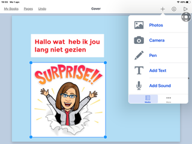
Book Creator voor iPad
In de app en op de website van Book Creator kan je eenvoudig een digitaal boek of filmpje maken. De naam van de app zegt het al: creëer een boek. Je kan de bladzijde vullen met tekst, foto’s, filmpjes en gesproken berichten. Je exporteert het boek daarna eenvoudig als digitaal boek of als video.
Op de laptop of computer zijn meer bewerkingsmogelijkheden dan in de app. Je kunt een gratis account aanmaken op de website.
Wil je het met behulp van de app op de iPad maken probeer dan eerst de “light” versie Book Creator One. Hier kan je één boek in maken. De app is zeer gebruiksvriendelijk.
Een goede indruk van de app kan je krijgen in deze video over Book Creator.
Tips en tricks
Gebruik foto’s uit de leefomgeving van jouw kind, bijvoorbeeld van zijn eigen speelgoed of een foto van jezelf. Gebruik één foto per pagina op de grootte die bij jouw kind past. Hierdoor is de app ook geschikt voor kinderen die moeite hebben met het verwerken van visuele informatie uit afbeeldingen.
Maak een extra grote knop van de luidspreker waar je de tekst hebt ingesproken. Hierdoor is deze app ook bruikbaar voor kinderen met een motorische en/of verstandelijke beperking.
Pas de kleuren van de tekst en achtergrond aan de behoefte van je kind aan.
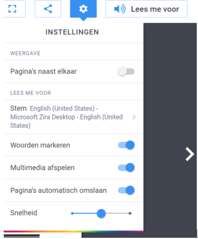
Zet bij instellingen “pagina’s naast elkaar” uit. Hierdoor verschijnt er maar 1 grote bladzijde in beeld.
Met behulp van de knop “Lees me voor” wordt gesproken tekst afgespeeld of de tekstvakken automatisch voorgelezen. Ook kun je een omschrijving toevoegen bij een foto. De bladzijde wordt in deze stand automatisch omgeslagen.
Meer informatie
Ga naar een voorbeeld van een digitaal boek
Meer over de mogelijkheden van Book Creator.
Download
Download Book Creator (betaald) in de Apple Appstore
Voorbeeldboek “Finne blijft binnen”
Tijdens de coronaperiode is er een speciale editie van Visiokiddo gemaakt. Deze editie gaat over het boek “Finne blijft binnen” dat met Book Creator is gemaakt. In de bijbehorende corona editie van VisioKiddo vind je uitleg hoe je het boek moet lezen.
Zo lees je “Finne blijft binnen” met je kind
Je kan het digitale boek “Finne blijft binnen” via onderstaande link digitaal bekijken in een browser op de computer, iPad of Android tablet.
Bekijk het digitale boek Finne blijft binnen
Het bestand is op de pc te openen in Google Chrome of Microsoft Edge.
Maar het is nog leuker om het op de iPad of tablet te bekijken, want jouw kind kan het boek dan zelf activeren door te tikken op de afbeelding.
Als je het boek binnenkrijgt, zie je het volgende in beeld:
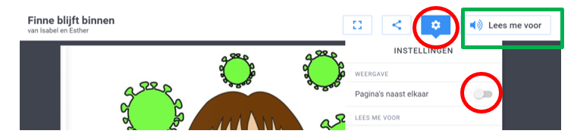
Tik op het tandwieltje voor het instellingenmenu en zet “pagina’s naast elkaar” uit.
Hierdoor wordt de bladzijde groter en komt er maar één bladzijde tegelijk in beeld.
Wil je het boek als luisterboek aanzetten, tik dan op lees me voor.
Het boek wordt dan voorgelezen en de bladzijdes slaan automatisch om. (Op sommige devices verschijnt deze optie niet, bv op mobiel)
Wil je het als interactief boek aanzetten, tik dan op de afbeelding, dan wordt de bladzijde voorgelezen.
Met een swipebeweging of door te tikken op het pijltje rechts, sla je de bladzijde om.
Opmerking: Finne blijft binnen is ook als pdf beschikbaar.
Download de pdf versie van Finne blijft binnen
Apps met boeken
Er zijn ook diverse apps waarin je boeken kunt bekijken verkrijgbaar. We lichten er een paar toe.
Boeken via Passend Lezen
Bij Passend Lezen kunnen kinderen met een leesbeperking, bijvoorbeeld door een visuele beperking, gebruikmaken van aangepaste leesvormen. Er zijn onder andere gesproken boeken, voelboeken en andere toegankelijke leesmaterialen beschikbaar. Zo kan jouw kind op een passende manier genieten van verhalen en boeken.
Passend Lezen is bedoeld voor kinderen met een leesbeperking. Voor kinderen en jongeren tot 18 jaar is het lidmaatschap gratis. Na inschrijving kan jouw kind gebruikmaken van het beschikbare aanbod.
Met de Passend Lezen-app kan jouw kind gesproken boeken, kranten en tijdschriften beluisteren op een smartphone of tablet. De app is gratis te downloaden
Download de app Passendlezen in Appstore
Download de app Passendlezen in Playstore
2 . Bereslimme Boeken
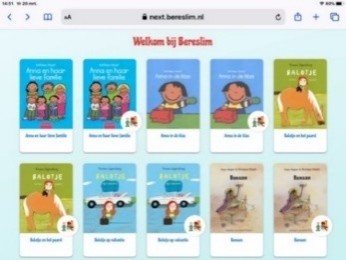
Bereslim biedt digitale versies van bekende prentenboeken voor jonge kinderen. De verhalen worden voorgelezen en ondersteund met bewegende beelden, geluiden en muziek. Hierdoor komen de afbeeldingen uit het boek tot leven en wordt jouw kind gestimuleerd om gericht te kijken, te luisteren en het verhaal te volgen. Bereslim ondersteunt daarnaast de ontwikkeling van woordenschat en verhaalbegrip.
De digitale prentenboeken zijn goed te combineren met het bijbehorende echte boek en passend concreet materiaal.
Bereslim is via de bibliotheek gratis te gebruiken wanneer jouw kind jeugdlid is van een bibliotheek die Bereslim aanbiedt. Controleer bij jouw eigen bibliotheek of Bereslim beschikbaar is.
Apps met geluiden en (bewegende) afbeeldingen
1. App Video Touch dieren
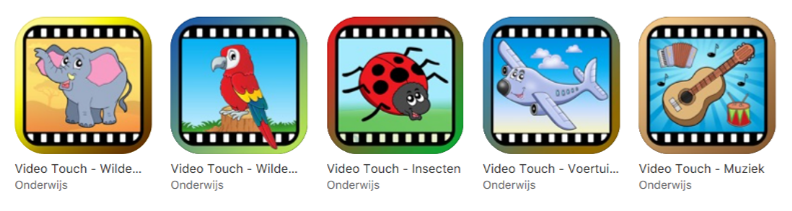
In de app Video Touch: Dieren ziet jouw kind duidelijke afbeeldingen van verschillende dieren. Door op een afbeelding te tikken, verschijnt een kort filmpje van het dier in een echte situatie. Zo wordt jouw kind gestimuleerd om gericht te kijken, dieren te herkennen en de koppeling te maken tussen een afbeelding en de echte wereld. Van elk dier zijn meerdere filmpjes beschikbaar, waardoor er bij opnieuw tikken een ander filmpje kan verschijnen.
Video Touch: Dieren is los verkrijgbaar. Daarnaast is er het bundel Video Touch: 10 Apps in 1. Dit pakket bevat verschillende thema’s, waaronder dieren, wilde dieren, vogels, insecten, voertuigen, muziekinstrumenten, natuur, beroepen en zeeleven. Zo kan jouw kind binnen verschillende herkenbare thema’s kijken, ontdekken en leren.
Download de app Video Touch Dieren in App Store
Download de bundel Video Touch in Appstore
Tips en tricks
Ga naar instellingen en zoek de app video Touch op
Kies rechts in het menu sluit video met aanraken en bevries beeld. Hierdoor moet je kind 7 seconden kijken naar het filmpje voordat het weer naar het volgende kan gaan. Hierdoor kan er meer informatie vanuit het filmpje waargenomen worden.
App Geluiden Herkennen
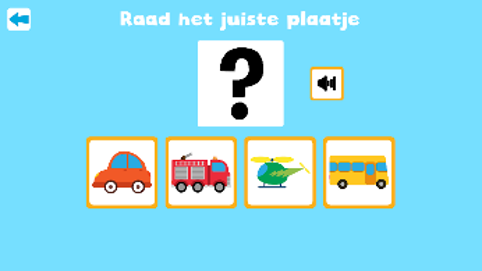
In de gratis app Geluiden herkennen kan jouw kind spelenderwijs verschillende geluiden leren herkennen. De app bevat vijf thema’s met elk twaalf verschillende geluiden:
Boerderijdieren
Dierentuindieren
Voertuigen
In huis
Instrumenten
Binnen elk thema kan jouw kind drie verschillende activiteiten doen. Eerst kan het luisteren naar alle geluiden en deze leren kennen. Daarna kan jouw kind bij een geluid de juiste afbeelding kiezen. Tot slot kan er een memoryspel worden gespeeld waarbij geluiden aan de bijbehorende afbeeldingen worden gekoppeld.
De afbeeldingen van de memoriekaarten zijn helaas wel vrij klein.
Download de app Geluiden Herkennen in de App Store
Download de app Geluiden Herkennen in de Play Store
De iPad vereenvoudigd instellen
Sommige kinderen zijn al heel ondernemend op de iPad en tikken enthousiast op alles wat ze zien. Om te voorkomen dat ze uit de app raken door reclame of dat ze al snel naar hun eigen favoriete app willen of dat er iets gedownload wordt kan je dit op de iPad instellen.
Ga naar het artikel De iPad vereenvoudigd instellen