

Fusion, snel aan de slag
Geplaatst op 23 maart 2026Femke Cobben en Christian Toeter, Koninklijke Visio
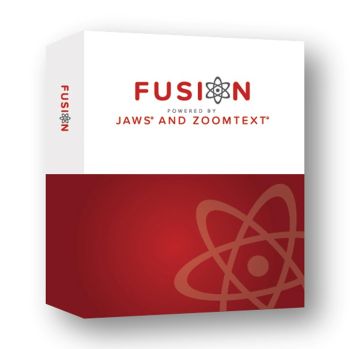
Fusion is commerciële vergrotings- en spraaksoftware voor mensen met een visuele beperking. Het combineert de programma’s ZoomText (voor vergroting) en JAWS (voor spraak).
ZoomText vergroot teksten, afbeeldingen en de muisaanwijzer. Daarnaast biedt het de mogelijkheid om kleuren en contrasten aan te passen, zodat het scherm beter leesbaar wordt.
JAWS is een schermlezer die tekst omzet in spraak of braille. Met sneltoetsen kun je efficiënt door het scherm navigeren en laten uitspreken wat daar staat. JAWS is beschikbaar in meerdere talen.
In deze handleiding leggen we uit hoe je Fusion installeert en gebruikt, zodat je direct aan de slag kunt.
Fusion bedienen: toetsenbord of muis?
Wanneer je minder goed ziet en vergrotingssoftware gebruikt, kan het werken met de muis lastiger worden. Het gebruik van sneltoetsen op het toetsenbord kan dan efficiënter zijn. Leer meer over sneltoetsen.
Met Fusion kun je zowel de muis als sneltoetsen gebruiken. Het programma JAWS is echter ontworpen om zoveel mogelijk met sneltoetsen te bedienen. JAWS biedt uitgebreide sneltoetsen en toetscombinaties waarmee je snel door vensters, menu’s en webpagina’s navigeert. Dit is vaak sneller en minder vermoeiend wanneer je moeite hebt de muisaanwijzer te volgen, omdat het zoeken naar de muispijl veel energie kan kosten.
Het onderdeel ZoomText binnen Fusion is juist gericht op muisgebruik, wanneer dat jouw voorkeur heeft. Dit is handig als je gewend bent met de muis te werken of het lastig vindt om sneltoetsen te gebruiken of te onthouden. In dat geval werk je vooral met het ZoomText-paneel van Fusion.
In deze handleiding lees je hoe je Fusion met het toetsenbord bedient. Alle menu’s en opties die we beschrijven, zijn echter ook met de muis te gebruiken.
Kan ik Fusion gratis uitproberen?
Ja, er is een demoversie van Fusion beschikbaar waarmee je alle functies 45 dagen lang kunt uitproberen.
Een demoversie van Fusion downloaden en installeren
Via leverancier Optelec is er ook een demoversie aan te vragen via een formulier. Neem hier voor de volgende stappen:
- Activeer de volgende link: Demo aanvragen software - Optelec Nederland
- Navigeer door het formulier met TAB en SHIFT-TAB en vul de gegevens in.
- Zodra je bij het veld van het soort software komt kun je doormiddel van de pijltoetsen OMHOOG of OMLAAG een keuze maken.
- Navigeer vervolgens met TAB naar de Knop Versturen.
- Druk ENTER om te bevestigen.
Fusion handmatig starten
Standaard is er geen sneltoets om Fusion op te starten. Deze kun je wel zelf instellen.
- Ga naar het bureaublad met WINDOWS + D.
- Selecteer met de pijltoetsen de snelkoppeling van Fusion, of druk op de F totdat je bij Fusion komt.
- Druk ALT + ENTER om de eigenschappen van deze snelkoppeling te starten.
- Navigeer met TAB naar de optie sneltoets.
- Druk de gewenste sneltoets in, bijvoorbeeld: CTRL + ALT + J.
- Navigeer met TAB naar de knop Toepassen.
- Druk Enter om de instelling op te slaan. Je kunt nu Jaws starten met de ingestelde sneltoets.
Fusion stoppen
- Als Fusion is gestart ga je met CAPSLOCK + CTRL + U naar het Fusion Zoomtextpaneel
- Druk ALT + F4
- Er verschijnt een Pop Up venster met de vraag of je zeker weet dat je het programma wil afsluiten. Navigeer met TAB naar OK of ANNULEREN.
- Druk ENTER om te bevestigen.
Het beeld vergroten
Je kunt de vergroting aanpassen via het Fusion Zoomtextpaneel of met sneltoetsen.
Vergroten via het menu
- Open het Fusion Zoomtextpaneel met CAPSLOCK + CTRL + U.
- Ga met de TAB toets naar het tabblad: Vergroter
- Ga met de pijltoets naar beneden naar de knop Vergrotingsfactor.
- Pas de vergrotingsfactor aan door de PIJL OMHOOG of PIJL OMLAAG te drukken.
Vergroten via sneltoetsen
Je kunt ook de volgende sneltoetsen gebruiken:
| Vergroten | CAPSLOCK + PIJL OMHOOG |
|---|---|
| Verkleinen | CAPSLOCK + PIJL OMLAAG |
| Vergroting aanpassen met Muiswiel | Houd CAPSLOCK + SHIFT ingedrukt en draai het MUISWIELTJE |
| Vergroting aan/uit | CAPSLOCK + ENTER |
Het beeld verschuiven bij vergroting
Bij vergroting met Fusion zie je slechts een deel van het scherm. Verschuiven kan op twee manieren:
Met de muis
Beweeg de cursor naar de rand van het scherm. Het beeld schuift automatisch mee.
Met sneltoetsen
| Naar boven schuiven | CAPSLOCK + SHIFT + PIJL OMHOOG |
|---|---|
| Naar beneden schuiven | CAPSLOCK + SHIFT + PIJL OMLAAG |
| Naar links schuiven | CAPSLOCK + SHIFT + PIJL LINKS |
| Naar rechts schuiven | CAPSLOCK + SHIFT + PIJL RECHTS |
Opties instellen in Fusion
Via het menu kun je verschillende opties instellen. We doorlopen de belangrijkste opties stap voor stap. Als je zelf de opties wilt doorlopen, is het handig om te weten dat de werkwijze voor alle opties hetzelfde is:
- Start Fusion.
- Vervolgens kom je op het Fusion Zoomtextpaneel terecht. Je start op het tabblad Vergroter. Met de Pijl-toetsen naar Rechts of Links kun je een keuze maken tussen Vergroter, Lezer en Extra. Vervolgens kun je door de bijbehorende onderdelen navigeren met TAB.
Tip: Met CAPSLOCK + CTRL + U kun je het Fusion Zoomtextpaneel altijd oproepen ongeacht welk scherm je hebt geopend.
Jaws menu
Wil je meer geavanceerde spraakinstellingen maken, ga dan naar het Jaws Context menu met INSERT + J. Een andere optie is om meteen naar het Instellingencentrum te gaan van Jaws met INSERT + 6.
Meer over het navigeren in het JAWS menu lees je in de zelfstudie: Jaws, snel aan de slag
Fusion Automatisch starten
Je kunt Fusion instellen dat het programma automatisch start wanneer je de computer opstart.
- Open het Fusion Zoomtextpaneel met CAPSLOCK + CTRL + U.
- Ga met de TAB toets naar het onderdeel: Fusion menu.
- Navigeer met PIJL Omlaag naar Voorkeuren. Bevestig dit met ENTER.
- Je hoort de optie: Programma. Bevestig dit met ENTER.
- Er verschijnt een pop-upvenster met verschillende opties. Je navigeert met TAB en vinkt opties aan of uit met SPATIE.
- Vink Automatisch opstarten aan met SPATIE.
- Wanneer je klaar bent, dan navigeer je met TAB naar de OK knop. Bevestig deze met ENTER.
Fusion instellingen bewaren
Je kunt de door jouw gemaakte instellingen laten opslaan als je Fusion afsluit, zodat deze weer actief zijn als je Fusion de volgende keer start.
- Start het Fusion Zoomtextpaneel met CAPSLOCK + CTRL + U.
- Ga met de TAB toets naar het onderdeel: Fusion menu.
- Navigeer met PIJL OMLAAG naar Configuratie.
- Bevestig dit met ENTER.
- Je hoort nu de optie: Als Standaard opslaan.
- Bevestig deze met ENTER. Je instellingen zijn nu definitief opgeslagen en worden na herstarten van Fusion opnieuw gebruikt.
Wisselen van vergrotingsweergave
Fusion biedt verschillende manieren om je scherm te vergroten:
- Volledig scherm: Het hele scherm wordt vergroot. Delen vallen buiten beeld, die je kunt bereiken door te verschuiven met muis of sneltoetsen.
- Overlapping: Een venster vergroot het gebied rondom de muis, terwijl de rest van het scherm normaal blijft. Handig om overzicht te behouden.
- Lensweergave: Een rechthoekige “lens” vergroot een deel van het scherm. Deze lens verplaats je met muis of toetsenbord.
- Regelweergave: Alleen een horizontale balk wordt vergroot, alsof je door een loepstrook kijkt. Deze strook met vergroting kun je verschuiven.
- Vastgezet: In deze weergave wordt een deel van het scherm (meestal boven, onder, links of rechts) als vast vergroot venster weergegeven. Dit venster blijft altijd op dezelfde plek staan, terwijl je met muis of toetsenbord door het vergrote beeld navigeert.
De weergave aanpassen met het menu
- Start het Fusion Zoomtextpaneel met CAPSLOCK + CTRL + U
- Ga met de pijltoetsen naar het onderdeel Vergroter.
- Ga vervolgens met de TAB naar de optie Venster.
- Bevestig deze met ENTER.
- Navigeer met de pijltoetsen naar de optie één Beeldscherm.
- Druk op PIJL RECHTS. Kies de gewenste weergave met de PIJL OMHOOG of PIJL OMLAAG.
- Druk op ENTER om de vergroting toe te passen.
De weergave aanpassen met sneltoetsen
Je wisselt snel van weergave met de sneltoets: CAPS LOCK + Z.
De kleuren aanpassen
In Fusion kun je kiezen uit zes aangepaste kleurenschema’s. Ook kun je zelf een kleurschema instellen. Dit laatste vraagt echter wat meer stappen.
Een kleurenschema kiezen
- Ga naar het Fusion Zoomtextpaneel CAPSLOCK + CTRL + U.
- Ga nu met de TAB naar het onderdeel Vergroter.
- Ga vervolgens met de TAB naar de optie Kleur.
- Ga nu met PIJL OMLAAG naar Schema.
- Bevestig deze met ENTER.
- Ga nu met PIJL OMLAAG naar het gewenste kleurenschema’s.
- Bevestig deze met ENTER.
Een eigen kleurenschema maken
- Ga naar het Fusion Zoomtextpaneel met CAPSLOCK + CTRL + U.
- Ga nu met de TAB naar het onderdeel Vergroter.
- Ga vervolgens met de TAB naar de optie Kleur.
- Ga nu met PIJL OMLAAG naar instellingen.
- Bevestig deze keuze met ENTER.
- Navigeer met PIJL OMLAAG naar de optie AANGEPAST.
- Je kunt nu met de TAB en PIJL toetsen verschillende opties doorlopen en instellen, zoals de helderheid- en contrastinstellingen + een gewenst effect.
- Wanneer je de gewenste instellingen hebt gemaakt, navigeer dan naar de knop OK met TAB om de instellingen op te slaan.
- Bevestig deze met ENTER.
Snel kleurenschema aan of uitzetten
Gebruik hiervoor de sneltoets: CAPSLOCK + C
De muisaanwijzer aanpassen
In Fusion kun je kiezen uit zeven aanwijzerinstellingen voor de muis. Ook kun je zelf een instelling maken.
Een muisaanwijzer-instelling kiezen
- Ga naar het Fusion Zoomtextpaneel met CAPSLOCK + CTRL + U.
- Ga nu met de pijltoetsen naar het onderdeel Vergroter.
- Ga vervolgens met de TAB naar Aanwijzer.
- Ga nu met PIJL OMLAAG naar Schema.
- Bevestig deze met ENTER.
- Ga nu met PIJL omlaag naar het gewenste instelling.
- Bevestig deze met ENTER.
Een eigen muisaanwijzer-instelling maken
- Ga naar het Fusion Zoomtextpaneel met CAPSLOCK + CTRL + U.
- Ga nu met de pijltoetsen naar het onderdeel Vergroter.
- Ga vervolgens met de TAB naar Aanwijzer.
- Ga nu met PIJL OMLAAG naar instellingen.
- Bevestig deze keuze met ENTER.
- Navigeer met de PIJL OMLAAG naar de optie AANGEPAST.
- Je kunt nu met de TAB en Pijltoetsen verschillende opties doorlopen en instellen.
- Wanneer je de gewenste instellingen hebt gemaakt, navigeer dan naar de knop OK met TAB om de instellingen op te slaan.
- Bevestig deze met ENTER.
Snel het muisaanwijzer-schema aan of uitzetten
Gebruik hiervoor de sneltoets: CAPSLOCK + P
De cursor aanpassen
De cursor is het knipperende streepje dat verschijnt als je tekst typt.
Binnen Fusion kun je kiezen uit vier cursorinstellingen. Ook kun je zelf een cursorinstelling maken.
Een cursorinstelling kiezen
- Ga naar het Fusion Zoomtextpaneel menu met CAPSLOCK + CTRL + U.
- Ga nu met de pijltoetsen naar het onderdeel Vergroter.
- Ga vervolgens met de TAB naar Cursor.
- Ga nu met PIJL OMLAAG naar Schema.
- Bevestig deze met ENTER.
- Ga nu met PIJL omlaag naar het gewenste instelling.
- Bevestig deze met ENTER.
Een eigen cursor-instelling maken
- Ga naar het Fusion Zoomtextpaneel met CAPSLOCK + CTRL + U.
- Ga nu met de pijltoetsen naar het onderdeel Vergroter.
- Ga vervolgens met de TAB naar Cursor.
- Ga nu met PIJL OMLAAG naar instellingen.
- Bevestig deze keuze met ENTER.
- Navigeer met de PIJL OMLAAG naar de optie AANGEPAST.
- Je kunt nu met de TAB en pijltoetsen verschillende opties doorlopen en instellen.
- Wanneer je de gewenste instellingen hebt gemaakt, navigeer dan naar de knop OK met TAB om de instellingen op te slaan.
- Bevestig deze met ENTER.
Snel de cursorinstelling aan- of uitzetten
Gebruik hiervoor de sneltoets: CAPSLOCK + R
Een focusmarkering instellen
De focus is de plek waar je aan het werk bent als je het toetsenbord gebruikt. Een focusmarkering maakt deze plek beter zichtbaar.
Binnen Fusion kun je kiezen uit vier focusinstellingen. Ook kun je zelf een focusinstelling maken.
Een focusinstelling kiezen
- Ga naar het Fusion Zoomtextpaneel menu met CAPSLOCK + CTRL + U.
- Ga nu met de pijltoetsen naar het onderdeel Vergroter.
- Ga vervolgens met de TAB naar Focus.
- Ga nu met PIJL OMLAAG naar Schema.
- Bevestig deze met ENTER.
- Ga nu met PIJL omlaag naar het gewenste instelling.
- Bevestig deze met ENTER.
Een eigen focusinstelling maken
- Ga naar het Fusion Zoomtextpaneel met CAPSLOCK + CTRL + U.
- Ga nu met de pijltoetsen naar het onderdeel Vergroter.
- Ga vervolgens met de TAB naar Focus.
- Ga nu met PIJL OMLAAG naar Instellingen.
- Bevestig deze keuze met ENTER.
- Navigeer met de PIJL OMLAAG naar de optie AANGEPAST.
- Je kunt nu met de TAB en pijltoetsen verschillende opties doorlopen en instellen.
- Wanneer je de gewenste instellingen hebt gemaakt, navigeer dan naar de knop OK met TAB om de instellingen op te slaan.
- Bevestig deze met ENTER.
Snel de focusinstelling aan- of uitzetten
Gebruik hiervoor de sneltoets: CAPSLOCK + F
Live Tekstweergave gebruiken
De Live Tekstweergave is een vergrote leesregel boven in beeld. Hierin verschijnt de tekst die onder de muisaanwijzer of op de focus staat. Dit maakt lezen minder vermoeiend.
De positie en kleuren van de Live Tekstweergave kun je zelf instellen.
Live Tekstweergave aanzetten
- Ga naar het Fusion Zoomtextpaneel met CAPSLOCK + CTRL + U.
- Ga nu met de pijltoetsen naar het onderdeel Vergroter.
- Ga met de TAB naar Live Tekstweergave.
- Zet deze aan/uit met ENTER.
- Om een gewenst kleurenschema te kiezen, ga nu met PIJL OMLAAG naar Schema.
- Bevestig deze met ENTER en kies het gewenste kleurenschema met PIJL OMLAAG.
- Bevestig deze met ENTER.
Live tekstweergave voorzien van een eigen kleurenschema en positie
- Ga hiervoor naar Live Tekstweergave in het Fusion Zoomtextpaneel.
- Ga met Pijl OMLAAG naar Instellingen.
- Bevestig deze keuze met ENTER.
- Navigeer met TAB naar de optie Live Tekst en kies met de PIJL OMLAAG de optie AANGEPAST.
- Je kunt nu met de TAB en pijltoetsen verschillende opties doorlopen en instellen.
- Wanneer je de gewenste instellingen hebt gemaakt, navigeer dan naar de knop OK met TAB om de instellingen op te slaan. Bevestig deze met ENTER.
Snel de Live tekstweergave aan- of uitzetten
Gebruik hiervoor de sneltoets: CAPSLOCK + E
Teksten laten voorlezen in Fusion
Zoals eerder beschreven bestaat het programma Fusion uit de onderdelen Zoomtext en Jaws. Zoomtext is gericht op vergroting met enige spraakondersteuning.
Het programma Jaws is in de spraakfuncties veel uitgebreider. Het biedt de mogelijkheid om door verschillende vensters te navigeren met sneltoetsen. Daarnaast biedt het de mogelijkheid om spraak om te zetten in braille. In deze handleiding kiezen we voor de sneltoets die het meest relevant is; meestal gaat de voorkeur daarbij uit naar de sneltoets van JAWS.
Wil je meer weten over de spraakfunctie van Zoomtext, ga dan naar de zelfstudie: Zoomtext, snel aan de slag.
Wil je meer weten over de spraakfunctie van Jaws, ga dan naar de zelfstudie: Jaws, snel aan de slag
Na het aanzetten van de spraak kun je teksten met sneltoetsen laten voorlezen.
Om de spraak te activeren doe je het volgende:
- Ga naar het Fusion Zoomtextpaneel menu met CAPSLOCK + CTRL + U.
- Ga hiervoor met de pijltoetsen naar Lezer.
- Ga vervolgens met de TAB naar Spraak.
- Bevestig deze met ENTER. Je hoort: Volledige spraak.
Snel de voorleesfunctie aan- of uitzetten
Gebruik hiervoor de sneltoets: INSERT + SPATIE + gevolgd door S
Teksten laten voorlezen met Sneltoetsen
Binnen Fusion kun je verschillende onderdelen van het scherm laten voorlezen. Er zijn veel sneltoetsen om dit voor elkaar te krijgen. Hieronder een greep uit de meest gebruikte sneltoetsen:
Voorleescommando’s
| Voorlezen | INSERT+PIJL OMLAAG |
|---|---|
| Lees vanaf cursor | INSERT+PAGE UP |
| Lees tot cursor | INSERT+HOME |
| Lees vorig teken | PIJL LINKS |
| Lees volgend teken | PIJL RECHTS |
| Lees vorig woord | INSERT+PIJL LINKS |
| Lees volgend woord | INSERT+PIJL RECHTS |
| Spel regel | INSERT+PIJL OMHOOG tweemaal snel |
| Lees vorige regel | PIJL OMHOOG |
| Lees volgende regel | PIJL OMLAAG |
Informatief
| Zoeken met JAWS | CTRL + INSERT + F |
|---|---|
| Volgende zoeken: | INSERT + F3 |
| Vorige zoeken | INSERT + SHIFT + F3 |
| Lees bovenste regel van venster | INSERT + T |
| Lees onderste regel van venster | INSERT + PAGEDOWN |
| Lees geselecteerde tekst | INSERT + SHIFT + PIJL OMLAAG |
Teksten laten voorlezen met Zoomtext Functies
Er zijn drie voorlees mogelijkheden binnen de Zoomtext functies. Deze zijn via het Fusion Zoomtextpaneel te bereiken of met onderstaande sneltoetsen.
- App-weergave
- Tekst wordt direct in het programma voorgelezen.
- Start met CAPS LOCK + ALT + A. (Stoppen met ESC).
- Tekstweergave
- De tekst wordt in een apart, eenvoudig venster weergegeven.
- Mogelijk om kleuren, vergroting en focusweergave aan te passen.
- Je kunt ook kiezen voor weergave in één doorlopende regel (lichtkrant).
- Start met CAPS LOCK + ALT + T (stoppen met ESC).
- Zeg-het (SpeakIt) functie
- Selecteer een specifieke tekst (met muis of toetsenbord) en laat deze voorlezen.
- Start voorlezen met CAPS LOCK + ALT + S (stoppen met ESC).
Fusion en Internet
Fusion werkt met de webbrowsers Microsoft Edge, Google Chrome, Mozilla Firefox, Internet Explorer.
Algemene stappen om te werken op het internet met Fusion
- Open een gewenste webbrowser. De gekozen startpagina wordt geopend.
- Ga met Alt+D naar de adresbalk en typ het adres in van de gewenste pagina of typ een zoekterm in. Druk ENTER om naar deze pagina te gaan.
- De pagina zal verschijnen en Fusion zal melden hoeveel frames, links, koppen en formulieren op de pagina voorkomen, waarna de inhoud van het scherm wordt voorgelezen.
- Om door de pagina te navigeren kun je de standaard leescommando’s van JAWS gebruiken. Ook kun je TAB gebruiken om door de links van de pagina te lopen. Met de PIJL toetsen kun je de tussenliggende tekst laten voorlezen. Links kunnen met ENTER geopend worden. Fusion spreekt uit wanneer een onderdeel een Link is.
Werken met eenvoudige commando’s op het internet.
Fusion beschikt over relatief eenvoudige commando’s om binnen een webpagina te navigeren.
Je kunt één enkele letter intypen op jouw toetsenbord om direct naar een element te navigeren.
Combineer de letters met Shift om naar het vorige element van hetzelfde type te gaan.
De belangrijkste Letters zijn:
| Volgende kop | H |
|---|---|
| Volgende onbezochte link | U |
| Volgende bezochte link | V |
| Volgend invoerveld | E |
| Volgend formulierelement | F |
| Volgende tabel | T |
Voor een volledige lijst met commando’s verwijzen wij je naar het hoofdstuk “Sneltoetsen opzoeken binnen Jaws Help Menu”.
Werken met Lijsten op het internet
Binnen het internet kun je verschillende lijsten oproepen zodat je sneller kunt navigeren. Veel gebruikte lijsten zijn de Koppenlijst, de Linklijst en de lijst met Formuliervelden.
Sneltoetsen Lijsten oproepen
| Formuliervelden | INSERT+F5 |
|---|---|
| Koppen | INSERT+F6 |
| Links | INSERT+F7 |
Voor een volledige lijst met commando’s verwijzen wij je naar het hoofdstuk “Sneltoetsen opzoeken binnen Jaws Help Menu”.
Gebruik maken van lijsten
- Druk de sneltoets van de gewenste lijst, bijvoorbeeld de koppenlijst
- Ga met de PIJL OMLAAG naar de gewenste Kop.
- Druk Enter om focus op deze kop te zetten. Vanaf hier kun je weer de leescommando’s van Jaws gebruiken.
Een andere stem kiezen
Voor Nederlandse stemmen kun je binnen Fusion kiezen uit Claire, Ellen en Xander.
- Ga naar het Fusion Zoomtextpaneel CAPSLOCK + CTRL + U.
- Ga met de pijltoetsen naar het onderdeel Lezer.
- Ga met de TAB naar Spraak.
- Ga met de PIJL OMLAAG naar Instellingen.
- Bevestig dit met ENTER.
- Navigeer met TAB naar Stem Persoon.
- Kies de gewenste stem met de pijltoetsen.
- Navigeer naar de knop OK met TAB om deze instelling op te slaan.
Opmerking: Bij de instellingen van de spraakfunctie zijn er verschillende tabbladen te vinden. Je kunt naar een volgend tabblad met CTRL + TAB. Hier vindt je meer instellingen, zoals o.a. de uitspraak van de interpunctie, toonhoogte en gewenste tips.
De spreeksnelheid aanpassen
Met het menu
- Ga naar het Fusion Zoomtextpaneel met CAPSLOCK + CTRL + U.
- Ga met de pijltoetsen naar het onderdeel Lezer.
- Ga vervolgens met de TAB naar Snelheid.
- Kies de gewenste snelheid met PIJL OMHOOG of PIJL OMLAAG.
Met sneltoetsen
| Spraak langzamer | Caps Lock + ALT + WINDOWS + PAGE DOWN |
|---|---|
| Spraak sneller | Caps Lock + ALT+ WINDOWS + PAG UP |
Het stemvolume aanpassen
Dit kan via de zogenaamde Fusion gelaagde opdrachtmodus. Dit is een speciale modus waarmee je snel toegang krijgt tot een reeks Fusion functies zonder door menu’s te hoeven navigeren.
Om het volume aan te passen doe je het volgende:
- Druk op Insert + Spatie (dit activeert de JAWS gelaagde toetsen).
- Druk vervolgens op V (voor volume).
- Druk daarna op S (voor systeemvolume).
- Gebruik de pijltoetsen rechts/links om het volume te verhogen of te verlagen.
- Druk op Escape om af te sluiten en terug te keren naar je vorige taak
Getypte tekens en woorden terughoren
Met de toetsenbordecho kun je in Fusion laten uitspreken wat je typt. Je kunt kiezen om alleen de losse tekens te horen, alleen de complete woorden of beide.
Toetsenbordecho instellen
- Ga naar het Fusion Zoomtextpaneel menu met CAPSLOCK + CTRL + U.
- Ga met de pijltoetsen naar het onderdeel Lezer.
- Ga vervolgens met de TAB naar Toetsenbord.
- Zet deze aan of uit met ENTER.
- Om te kiezen tussen Toetsen, Woorden of beide opties, ga vanaf de optie Toetsenbord met PIJL OMLAAG naar de gewenste optie.
- Bevestig deze met ENTER.
Snel de toetsenbordecho aan- of uitzetten
Gebruik hiervoor de sneltoets: CAPSLOCK + ALT + K
Met sneltoets
Druk op INSERT + 2. Druk meerdere malen om door de opties te lopen.
Tekst onder de muis laten voorlezen
De muisecho laat automatisch tekst voorlezen die je aanwijst met de muis.
Muisecho aanzetten
- Ga naar het Fusion Zoomtextpaneel menu met CAPSLOCK + CTRL + U.
- Ga met de pijltoetsen naar het onderdeel Lezer.
- Ga met de TAB naar de optie Muis.
- Ga met de Pijl OMLAAG naar de gewenste optie. Je kunt kiezen om tekst onder de aanwijzer meteen te laten voorlezen, de Directe Echo of met enige vertraging, de Echo Vertraging.
- Bevestig de keuze met ENTER.
Snel wisselen tussen muisecho-opties
Zet de Muisecho aan- of uit met de sneltoets: CAPSLOCK + ALT + M.
Door deze toets meerdere keren in te drukken, wissel je tussen de verschillende muisecho opties.
De breedsprakigheid aanpassen
De breedsprakigheid bepaalt hoeveel details Fusion uitspreekt terwijl je door applicaties navigeert. Je kunt dit aanpassen via het menu of via een sneltoets.
Breedsprakigheid instellen
- Ga naar het Fusion Zoomtextpaneel menu met CAPSLOCK + CTRL + U.
- Ga met de pijltoetsen naar het onderdeel Lezer.
- Ga vervolgens met de TAB naar Breedsprakigheid.
- Ga met de PIJL OMLAAG naar de gewenste optie. Bevestig de keuze met ENTER.
Snel de breedsprakigheid wijzigen
Je kunt breedsprakigheid ook aanpassen met de sneltoets CAPSLOCK + ALT + B. Druk meerdere keren op deze sneltoets om tussen de verschillende instellingen te wisselen.
Zones gebruiken in Fusion
Met de functie Zones kun je snel tekst laten voorlezen uit specifieke delen van het scherm. Dit maakt het werken overzichtelijker en vermindert handmatige acties.
Een zone instellen via het menu
Ga naar het Fusion Zoomtextpaneel menu met CAPSLOCK + CTRL + U.
Ga met de pijltoetsen naar Lezer.
Ga vervolgens met de TAB naar Zones.
Ga met de PIJL OMLAAG naar Nieuw.
Bevestig de keuze met ENTER.
Nu krijg je de mogelijkheid om een gebied te selecteren met de muis die je als Zone wilt instellen. Dit doe je door de linkermuisknop in te drukken en het gebied te slepen.
Wanneer je hiermee klaar bent, verschijnt er een Pop-Up venster waar je een naam kunt geven aan de Zone. Daarnaast kun je een sneltoets instellen voor deze Zone, zodat je je dit gebied snel kunt laten tonen of voorlezen.
Om door alle instellingen van dit Pop-Up venster te navigeren, kun je de TAB en PIJL-Toetsen gebruiken.
Wanneer je klaar bent, navigeer dan naar de knop OK met TAB en druk ENTER.
Een zone instellen met sneltoetsen
Druk op CAPSLOCK + CTRL + Z om het onderdeel Zonesneltoetsen te activeren. Dit is een zogenoemde gelaagde toets, dit wordt ook uitgesproken. Het betekent dat je daarna nog een vervolgtoets naar keuze moet indrukken. Druk direct daarna op het vraagteken om de lijst met bijbehorende zonesneltoetsen te beluisteren. Zodra je de zonesneltoets hoort kun je deze toepassen.
Sneltoetsen opzoeken binnen Fusion
Je kunt via het Fusion Zoomtextpaneel commando’s zoeken. Echter is het via deze weg een uitdaging om de Jaws commando’s te vinden. We beschrijven daarom een andere eenvoudige manier om Commando’s op te zoeken voor zowel Zoomtext als Jaws.
- Druk INSERT + SPATIEBALK gevolgd door J en er verschijnt een venster
- Typ een onderwerp wat je zoekt, bijvoorbeeld stemsnelheid. Druk ENTER om te bevestigen
- Navigeer met de PIJL OMLAAG of TAB om de resultaten te beluisteren. Wanneer je werkt met de TAB toets krijg je minder uitleg over de functie waarop je hebt gezocht. De sneltoets wordt wel benoemd
Sneltoetsen opzoeken binnen Jaws Help Menu
Binnen het Jaws Help Menu kunnen ook sneltoetsen worden opgezocht.
- Ga naar Jaws menu met INSERT + J
- Ga met PIJL OMLAAG naar Help. Druk ENTER.
- Ga met PIJL OMLAAG naar Sneltoetsen. Druk ENTER.
- Ga met F6 naar rechterkolom
- Ga met TAB naar Jaws Sneltoetsen. Druk ENTER.
- Ga met PIJLTOETSEN en TAB naar het gewenste onderdeel. Druk ENTER
Andere Jaws help functies:
Binnen Jaws zijn er meerdere sneltoetsen voor helpfuncties:
| Context gevoelige help | INSERT + F1 |
|---|---|
| Toetsenbordhelp | INSERT + 1 |
| JAWS Help bij Toepassingen | INSERT + F1 tweemaal snel achter elkaar |
| Applicatiespecifieke help | INSERT + H |
| Windows sneltoetsen | INSERT + W |
| Jaws Venster | INSERT + J |
| Jaws Hulpprogramma’s | INSERT + F2 |
Braille leesregel aansluiten en braille instellingen maken
Braille leesregel toevoegen
- Open het Jaws menu met INSERT + J.
- Ga, indien nodig met de PIJL OMLAAG toets naar het onderdeel “Opties”.
- Bevestig dit onderdeel met ENTER.
- Je hoort nu het eerste onderdeel van de lijst “Opties”, namelijk: “Algemeen”. Navigeer met PIJL OMLAAG naar de optie “Braille”. Bevestig dit onderdeel met ENTER
- Navigeer met TAB naar Braille Leesregel Toevoegen. Bevestig met ENTER
- Navigeer met PIJL OMLAAG naar de gewenste braille leesregel. Druk SPATIE om de leesregel te selecteren.
- Navigeer met TAB door het volgende venster. Druk ENTER wanneer de instellingen kloppen.
- Druk nogmaals ENTER om de instelling te voltooien.
Braille instellingen maken
Wanneer je met een brailleleesregel werkt, kun je verschillende instellingen maken. Zo kun je bijvoorbeeld instellen of je 6- of 8-puntsbraille wilt gebruiken. Ook kun je een braille- en tekstmonitor aanzetten. Er wordt op het scherm getoond wat er op de braille leesregel staat. Dit is bijvoorbeeld handig voor begeleiders, die willen zien wat een gebruiker leest op de brailleleesregel.
Braille instellingen maak je in het instellingencentrum menu:
- Ga naar instellingencentrum met INSERT + 6.
- Ga met de PIJL OMLAAG naar Braille of naar Braille- en Tekstmonitor.
- Klap eventueel een submenu uit met PIJL RECHTS.
- Maak de gewenste keuze met SPATIE.
- Druk ENTER om te bevestigen.
Bonus voor gevorderden
Fusion Zoomtextpaneel Extra’s
Het tabblad Extra in Fusion bevat aanvullende functies en instellingen die niet direct onder de standaardtabbladen zoals Vergroter of Lezer vallen.
Je vindt het tabblad Extra in het Fusion Zoomtextpaneel bovenaan het scherm. Je bereikt het met de pijltjestoetsen. Daarna kun je met TAB door de verschillende functies navigeren. Onder dit tabblad zijn de volgende functies beschikbaar:
Zoeker
Met de functie Zoeker kun je snel woorden of zinnen vinden in documenten, webpagina’s en e-mails. Je kunt zoeken in het hele document of alleen in specifieke onderdelen zoals koppen, formulieren of links. Dit helpt je om snel relevante informatie te vinden zonder alles te hoeven lezen.
- Sneltoets starten: CAPSLOCK + CTRL + F
- Afsluiten: ESC
Camera
De Camera maakt het mogelijk om gedrukte documenten, boeken of andere fysieke items te vergroten met een standaard HD-webcam. Leg bijvoorbeeld een boek onder de webcam en vergroot de tekst direct op je scherm.
- Sneltoets starten: CAPSLOCK + CTRL + C. Het Camera menu verschijnt.
- Navigeren: Pijltjestoetsen in het cameramenu
- Afsluiten: ALT + F4
OCR
OCR maakt het mogelijk om tekst te herkennen en uit te lezen van afbeeldingen, gescande documenten of ontoegankelijke vensters. Dit is vooral handig wanneer tekst niet toegankelijk is. Je kunt hiervoor gebruik maken van de onderstaande sneltoetsen.
- Sneltoets starten: CAPSLOCK + CTRL + O
- Afsluiten: ESC
Beeldbeschrijving
Met de functie Beeldbeschrijving kunnen afbeeldingen in documenten worden bekeken en beschreven met de vergroting- en leesfuncties van Fusion
- Sneltoets starten: CAPSLOCK + CTRL + B
- Afsluiten: ESC
Spraakassistent
De Spraakassistent maakt het mogelijk om Fusion met je stem te bedienen. Zeg bijvoorbeeld: “Zoomy, verhoog vergroting” of “Hey Zoomy, lees deze tekst” “Sharky, Instellingen” of “Hey Sharky, Hoe laat is het?”. De assistent voert de opdrachten direct uit, zodat je minder afhankelijk bent van sneltoetsen of muisbediening. Een ander
- Activeren: zeg “Hey Zoomy”, “Zoomy”, Hey Sharky, Sharky.
- Zeg het commando.
- Eventueel kan de spraak assistent ook geactiveerd worden met de sneltoets: CAPSLOCK + ALT + SPATIE.
Bonus voor gevorderden met Jaws Functies
Jaws help bij toepassingen
Hier kun je informatie vinden over verschillende onderdelen van Jaws. Om hier gebruik van te maken, neem je de volgende stappen:
- Ga hiervoor naar Jaws Context menu met INSERT+F1 tweemaal snel
- Navigeer naar gewenst onderwerp met PIJL OMLAAG.
- Druk F6 om naar de informatie te gaan en lees de informatie met PIJL OMLAAG.
- Wanneer je een link tegenkomt, dan kun je deze openen met ENTER.
- Wanneer je klaar bent, dan kun je weer met F6 terugkomen in de lijst met help onderwerpen. Je kunt dan met de PIJL OMHOOG of OMLAAG naar een nieuw onderwerp gaan.
- Druk ESC om het helpprogramma af te sluiten.
Cursors en muis
In JAWS zijn er verschillende cursors die elk een specifieke functie hebben bij het navigeren en lezen van informatie.
Wil je meer weten over deze verschillende cursors, lees dan het artikel: Navigeren met de zeven Jaws-cursors
Belangrijkste Sneltoetsen cursors Jaws
| PC cursor | NUM PLUS |
|---|---|
| JAWS cursor | NUM MIN |
| Aanraakcursor | SHIFT+NUM PLUS |
| PC cursor naar JAWS cursor | INSERT+NUM PLUS |
| JAWS Cursor naar PC Cursor | INSERT+NUM MIN |
| Linker muisknop | NUMMERIEK SLASH |
| Rechter muisknop | NUM ASTERISK |
| Slepen en neerzetten | CTRL+INSERT+NUM SLASH |
| JAWS-cursor begrenzing | INSERT+R |
OCR Functies
OCR-functies in Jaws maken het mogelijk om tekst te herkennen en uit te lezen van afbeeldingen, gescande documenten of ontoegankelijke vensters. Dit is vooral handig wanneer tekst niet direct toegankelijk is om te lezen. Je kunt hiervoor gebruik maken van de onderstaande sneltoetsen.
| Herken huidig PDF document | INSERT+SPATIEBALK, gevolgd door O, en dan D |
|---|---|
| OCR huidig applicatievenster | INSERT+SPATIEBALK, gevolgd door O, en dan W |
| OCR volledig scherm | INSERT+SPATIEBALK, gevolgd door O, en dan S |
| OCR huidig geselecteerd besturingselement | INSERT+SPATIEBALK, gevolgd door O, en dan C |
| OCR annuleren tijdens voortgang | INSERT+SPATIEBALK, gevolgd door O, en dan Q |
| Meld helpbericht voor OCR sneltoetsen | INSERT+SPATIEBALK, gevolgd door O, en dan VRAAGTEKEN |
| Vorig element | SHIFT+KOMMA |
|---|
Tabellen
JAWS biedt ondersteuning voor het lezen van tabellen, zowel op websites als in documenten. Hier zijn de belangrijkste sneltoetsen om efficiënt met tabellen te werken
| Toon sneltoetsen voor tabelnavigatie | INSERT+SPATIEBALK, gevolgd door T, en dan VRAAGTEKEN |
|---|---|
| Volgende tabel | T |
| Vorige tabel | SHIFT+T |
| Volgende rij | WINDOWSTOETS+ALT+PIJL OMLAAG |
| Vorige rij | WINDOWSTOETS+ALT+PIJL OMHOOG |
| Lees rij | WINDOWSTOETS+KOMMA of WINDOWS Toets+NUM 5 |
| Volgende kolom | WINDOWSTOETS+ALT+PIJL RECHTS |
| Vorige kolom | WINDOWSTOETS+ALT+PIJL LINKS |
| Lees kolom | WINDOWSTOETS+PUNT |
| Volgende cel in rij | ALT+CTRL+PIJL RECHTS |
| Vorige cel in rij | ALT+CTRL+PIJL LINKS |
| Cel omlaag in kolom | ALT+CTRL+PIJL OMLAAG |
| Cel omhoog in kolom | ALT+CTRL+PIJL OMHOOG |
Plaatsmarkeringen
In Jaws zijn plaatsmarkeringen een handige functie waarmee je specifieke locaties op een webpagina of document kunt opslaan om er later snel naar terug te keren. Dit is vooral nuttig bij lange of complexe pagina’s die je vaak bezoekt.
| Zet tijdelijke plaatsmarkering (permanente plaatsmarkering in Word) | CTRL+WINDOWSTOETS+K |
|---|---|
| Permanente plaatsmarkeringen toevoegen, verwijderen, bewerken of hernoemen | CTRL+SHIFT+K |
| Ga naar volgende of vorige plaatsmarkering | K of SHIFT+K |
| Lees tekst op plaatsmarkeringen 1 tot en met 4 | Cijferrij toetsen 7 tot en met 0 |
| Ga naar plaatsmarkering 1 tot en met 4 | SHIFT+ cijferrij toetsen 7 tot en met 0 |
| Ga terug naar plaatsmarkering in Word | ALT+WINDOWSTOETS+K |
| Selecteer Tekst vanaf plaatsmarkering tot cursorpositie | INSERT+SPATIEBALK gevolgd door M |
Hoe nu verder met Fusion?
Gefeliciteerd, je hebt de basis van Fusion onder de knie! Met de volgende links kun je je verder verdiepen of naslagwerk verkrijgen:
- Fusion, de meest gebruikte sneltoetsen
- Jaws, veel gebruikte sneltoetsen
- Zoomtext, de meest gebruikte sneltoetsen
- Informatie over Fusion (Optelec)
- Informatie over Fusion (Sensotec)
Heb je nog vragen?
Mail naar kennisportaal@visio.org, of bel 088 585 56 66
Meer artikelen, video’s en podcasts vind je op kennisportaal.visio.org
Koninklijke Visio
expertisecentrum voor slechtziende en blinde mensen