

Apple Intelligence, wat heb jij eraan?
Geplaatst op 9 maart 2026Jeroen Baldewijns, Licht en Liefde

We hebben er een jaar op moeten wachten maar ‘Apple Intelligence’ is nu ook beschikbaar in het Nederlands. Het is veelomvattend en zit doorheen het hele iOS, iPadOS en macOS verweven. In die mate dat je misschien niet eens merkt dat er iets spectaculair nieuw toegevoegd is aan je iPhone, je iPad of je Mac …
En dus willen wij met dit artikel twee vragen beantwoorden. Waar vind ik de Apple Intelligence-functies? En in welke mate kan het een hulpmiddel voor mij zijn?
Welke toestellen?
Laat ons eerst kijken welk toestel je nodig hebt om over Apple Intelligence te kunnen beschikken. Want iPhone, iPad of Mac moet voldoende krachtig zijn om Apple Intelligence te kunnen aanbieden. Concreet gaat het over de volgende toestellen:
iPhone 15 Pro en 15 Pro Max, alle iPhone 16-modellen (inclusief de iPhone 16e) en alle iPhone 17-modellen.
iPad Pro met M1-, M2- of M4-processor, iPad Air met M1-, M2- of M3-processor, iPad Mini 7de generatie. De gewone iPad is niet compatibel.
Alle Mac-computers met een Appleprocessor (A1, A2, A3 of A4). Oudere Macs met een Intel-processor zijn niet compatibel.
Heb je een iPhone, iPad of Mac die niet in die lijst staat? Dan zul je even moeten wachten tot je toestel aan vervanging toe is … Maar weet wel dat er ook heel wat artificiële-intelligentietoepassingen (vaak gratis) van andere ontwikkelaars beschikbaar zijn die wel op jouw toestel werken. We denken bijvoorbeeld aan Microsoft Copilot, Microsoft Designer, Google Gemini of ChatGPT, maar ook aan de vele hulpmiddelen zoals Seeing AI, EMVI, LeesSimpel, Zuzanka … En zelfs Apple komt je tegemoet als je een ouder toestel hebt want het Apple Vergrootglas biedt ook een aantal AI-functies die op oudere toestellen werken.
Apple Intelligence activeren
Voordat je aan de slag kunt met Apple Intelligence moet je die functionaliteit nog even activeren.
Op een iPhone of iPad open je daarvoor de Instellingen-app en activeer je vervolgens de optie ‘Apple Intelligence en Siri’. Daar zet je het knopje ‘Apple Intelligence’ aan. Daarna activeer je onder het kopje ‘Extensies’ de optie ‘ChatGPT’ en activeer je vervolgens de optie ‘Configureer’. Tot slot tik je achtereenvolgens op de knoppen ‘Volgende’ en ‘Activeer ChatGPT’. Je hebt er nu voor gezorgd dat Apple Intelligence ook de hulp kan inroepen van ChatGPT.
Op een Mac open je de Systeeminstellingen en ga je naar Apple ‘Intelligence en Siri’. Druk op de knop ‘Schakel Apple Intelligence in’ en volg de instructies op het scherm. Daarna moet je even geduld hebben want de functies zullen van het internet gedownload worden.
Wat kun je ermee?
Apple Intelligence is geen app op je iPhone, iPad of Mac. Maar zoals gezegd, zijn de functies die Apple Intelligence biedt, verweven doorheen het besturingssysteem en zul je ze op allerlei plekken in diverse apps tegenkomen. In ons overzicht gaan we vooral in op de functies die voor blinde en slechtziende gebruikers heel interessant zijn.
Visuele Intelligentie
‘Visuele Intelligentie’ is een functie die op de iPhone erg leuke mogelijkheden biedt op het vlak van beeldherkenning. Met die toepassing neem je een foto van een voorwerp en stel je vervolgens een vraag over dat voorwerp. In de onderstaande schermbeelden zie je dat ik een foto nam van een koffiemok en vervolgens de vraag stelde: “Wat zie je op deze foto?”.
De Visuele Intelligentie-functie geeft vervolgens als antwoord: “Een witte mok van Lotus met een metalen lepeltje erin staat op een grijze tafel. Aan de binnenkant van de mok staat de tekst «You’re one smart Cookie»”. Die beschrijving is helemaal correct.
 |
 |
 |
|---|
Nadien kun je nog extra vragen stellen over de foto, zoals “Hoe ziet de oor van de mok eruit?” of “Vertaal de tekst in de mok naar het Nederlands”. Daarmee concurreert de Visuele Intelligentie met de beeldbeschrijving van apps zoals Seeing AI, EMVI of Be My Eyes.
Daarnaast biedt Visuele Intelligentie tal van andere functies. Afhankelijk van het object op de foto verschijnen er extra knopjes voor allerlei functies. Als er tekst op het voorwerp staat, dan krijg je knopjes om die tekst te vertalen. Als er een telefoonnummer of e-mailadres in beeld is, dan krijg je knopjes waarmee je het telefoonnummer kunt bellen of een e-mail kunt opstellen aan dat mailadres. Als je een tekstdocument fotografeert, komen er knopjes om het document voor te lezen, de tekst te vertalen of het document samen te vatten.
Je kunt ook erg doelgerichte vragen stellen zoals “Beschrijf dit voorwerp met de focus op de kleuren die erin voorkomen.” of “Hoeveel geld ligt er op tafel?”. In dat laatste geval werden niet alleen het bankbiljet en de muntstukken feilloos herkend en gemeld, maar werd ook het totaalbedrag gemeld.
 |
 |
|---|
De enige beperking die we tijdens de test ondervonden, is dat de Visuele intelligentie geen informatie wil geven over personen. Als er een persoon in beeld is, krijg je daar geen informatie over. Heeft dat iets te maken met de privacy, waarvan we weten dat Apple daar een strikt beleid in volgt?
Visuele Intelligentie is geen app op je beginscherm maar een functie die je activeert met de knop ‘Visuele Intelligentie’. Die knop moet je eerst nog instellen. Als je een iPhone hebt met de actieknop aan de linkerzijkant, dan kun je via Instellingen>Actieknop die functie daar aan koppelen. Als jouw iPhone geen actieknop heeft, dan kun je de knop ‘Visuele Intelligentie’ toevoegen in het bedieningspaneel. Daarvoor open je eerst het bedieningspaneel, activeer je achtereenvolgend het ‘+’-knopje en de knop ‘Voeg een regelaar toe’. In de lijst met beschikbare regelaars zul je een knop voor de Visuele Intelligentie vinden.
Tekst samenvatten
Het vergt soms veel tijd om de kernboodschap te zoeken in omvangrijke documenten, waarbij de details voor jou niet of minder belangrijk zijn. Denk bijvoorbeeld aan een langdradig e-mailbericht, een complexe webpagina, een omvangrijk Word- of pdf-document. Soms kan het erg interessant zijn om in dat geval het document te laten samenvatten. Apple Intelligence maakt dat mogelijk.
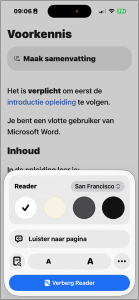
Na het openen van een e-mailbericht in de Mail-app, zie je boven de mail de knop ‘Vat samen’. Als je die activeert, krijg je een tekstuele samenvatting van het mailbericht. Als je een webpagina in Safari wilt laten samenvatten, dan open je eerst de Reader met de knop ‘Paginamenu’, uiterst links in de adresbalk. Wanneer de pagina geopend is in de Reader, vind je bovenaan een knop ‘Maak samenvatting’, waarmee je een beknopte samenvatting van de webpagina krijgt.
 |
 |
|---|
Schrijfhulp
Als je hulpmiddelen gebruikt om tekst op je scherm te lezen, kan het soms een hele klus zijn om de getypte tekst nadien nogmaals door te nemen en te controleren op fouten (want ook de spellingscontrole is lang niet feilloos). Daarom biedt Apple Intelligence schrijfhulp aan. In zowat elke Apple-app waar je tekst kunt schrijven, zul je de optie ‘Schrijfhulp’ aantreffen. Als je die optie activeert, krijg je een venster waarin je het document kunt laten corrigeren of herschrijven.
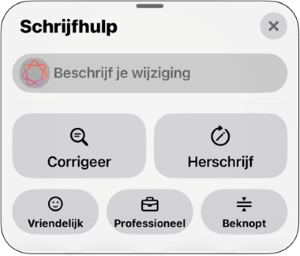
Na het corrigeren van de tekst krijg je een venster waarin je voor elke correctie uitleg krijgt over wat er precies gewijzigd is en de mogelijkheid om die correctie al dan niet te aanvaarden. De intelligente correctie merkt veel meer fouten op dan de klassieke spellingscontrole. Maar heel af en toe slaat hij ook de bal mis, dus is het aanbevolen om de gesuggereerde correcties een voor een na te gaan.
Leuk is ook dat je de tekst kunt laten herschrijven, waarbij je kunt kiezen uit drie schrijfstijlen: ‘Vriendelijk’ (dat is een losse, informele schrijfstijl), ‘Professioneel’ (dat is een eerder droge, formele schrijfstijl) of ‘Beknopt’ (de essentie wordt zo beknopt mogelijk beschreven). Maar je kunt nog veel verder gaan, want in het Schrijfhulp-venster vind je ook het invulveld ‘Beschrijf je wijziging’. Daarin kun je zelf aangeven op welke manier de tekst moet worden herschreven. Bijvoorbeeld: “Herschrijf de tekst in maximaal vier zinnen” of “herschrijf de tekst in een verliefden-schrijfstijl”. Je kunt daar erg ver in gaan … Maar hoe je het ook laat formuleren, je krijgt taalkundig altijd een correcte tekst.
Siri

En dan is er Siri, dat ook mee surft op de golven van Apple Intelligence. Dat uit zich in een aantal verbeteringen:
Als je Siri activeert, verschijnt er een gekleurde rand rond het scherm in plaats van het bekende Siri-rondje.
Je mag je verspreken zonder dat Siri daardoor in de war geraakt. Als je bijvoorbeeld vraagt: “Hé Siri, welk weer wordt het mor … euh … ik bedoel overmorgen?” dan begrijpt Siri dat je de weersverwachting voor overmorgen wilt horen. Vroeger zou Siri je niet begrepen hebben. Siri zal je ook beter begrijpen in een rumoerige omgeving. Bovendien werkt Siri ook sneller.
Je mag ook vervolgvragen stellen. Als je bijvoorbeeld vraagt: “Wat is de hoofdstad van Spanje?” geeft Siri netjes een antwoord. Daarna kun je vragen “En is dat ook de grootste stad van het land?”, waarbij Siri zal begrijpen dat je tweede vraag nog altijd over de hoofdstad van Spanje gaat.
Siri gebruikt nu ook ChatGPT, waardoor je een uitgebreider arsenaal aan vragen kunt stellen. Vragen die bijvoorbeeld vroeger niet mogelijk waren en nu wel: “Hé Siri, welke zijn de belangrijkste afspraken voor volgende week in mijn agenda?”, “Hé Siri, vergelijk de belangrijkste verschillen tussen het klimaatbeleid van de EU en de VS”, “Hé Siri, schrijf een opstel van een pagina over mijn huisdieren: een rosse poes, twee goudvissen en twee kippen”, “Hé Siri, vat dit pdf-document samen”.
Siri kreeg dus heel wat verbeteringen, maar blijft vooral sterk in persoonlijke-assistenttaken en privacygerichte functies. Voor het voeren van complexe gesprekken blijven AI-chatbots zoals Copilot, Gemini en ChatGPT de betere opties.
Tip: Het volgende artikel behandelt uitgebreid de vernieuwde Siri: Ontdek de vernieuwde Siri
Live Vertaling in FaceTime
Tot slot staan we even stil bij de ‘Live Vertaling’ in de chat-app FaceTime. Als je in die app communiceert met iemand die een andere taal spreekt, dan kun je jouw boodschappen live laten vertalen naar de taal van je gesprekspartner en de boodschappen van je gesprekspartner live laten vertalen naar jouw taal.
We hebben die functie niet uitgetest omdat ze nog niet in het Nederlands beschikbaar is. Maar we vonden het toch vermeldenswaard omdat we uit ervaring weten dat taalgevoelige functies na verloop van tijd ook in het Nederlands beschikbaar komen.
Wat nog meer?
Zoals gezegd biedt Apple Intelligence nog meer functies, zoals:
afbeeldingen genereren op basis van een beschrijving,
ongewenste objecten verwijderen uit foto’s,
emoji’s genereren op basis van een beschrijving,
oordelen welke agendapunten, notificaties of mails de belangrijkste zijn en daar prioriteiten aan toekennen,
live ondertiteling (eventueel met vertaling) genereren tijdens videogesprekken,
hulp bieden bij het zoeken in mails, notities en berichten,
actiepunten herkennen in mails of documenten en die in jouw agenda toevoegen.
We hebben ons voor dit artikel beperkt tot functies die aanvullend kunnen werken op al langer bestaande hulpmiddelen. Een volledig overzicht van de functies van Apple Intelligence vind je op de website van Apple.
Privacy
Tot slot een woordje over privacy, wat terecht een bekommernis is van veel gebruikers. Bij het gebruik van AI-toepassingen is het maar de vraag in hoeverre jouw input ook opgeslagen, gebruikt en in het ergste geval misbruikt wordt door de aanbieder van de dienst?
Apple geeft aan dat de meeste Apple Intelligence-funties lokaal op jouw toestel uitgevoerd worden, waarbij er dus geen gegevens naar buiten gaan. Voor AI-functies die toch extern uitgevoerd worden, zegt Apple dat het een beveiligde cloud-omgeving gebruikt, waarbij geen data wordt opgeslagen.
Conclusie
Apple Intelligence biedt je onmiskenbaar een resem aan productieve extraatjes op jouw iPhone, iPad of Mac-computer. Als je ze begint te gebruiken, kun je ze al snel niet meer missen. Maar dat betekent wellicht niet dat je apps zoals Seeing AI, EMVI, Copilot of ChatGPT overboord gaat gooien, want die apps bieden ongetwijfeld functies die je niet in Apple Intelligence vindt. Is dat vervelend? Wij denken van niet als je de kunst verstaat om het beste van al die werelden te combineren. Dat maakt het ongetwijfeld erg interessant voor wie zijn telefoon, tablet of computer intensief gebruikt, maar tegelijk misschien een hele uitdaging voor wie minder beslagen op het ijs komt.
De auteur van dit artikel mailen?
jeroen.baldewijns@lichtenliefde.be
Heb je nog vragen?
Mail naar kennisportaal@visio.org, of bel 088 585 56 66
Meer artikelen, video’s en podcasts vind je op kennisportaal.visio.org
Koninklijke Visio
expertisecentrum voor slechtziende en blinde mensen