

Boodschappen doen en bezorgen met Albert Heijn app
Geplaatst op 1 april 2026Stefan Laureijssen en Frederik de Munnik, Koninklijke Visio

Online boodschappen doen en laten bezorgen bij Albert Heijn kan een uitkomst zijn als je slechtziend of blind bent. De Albert Heijn app is op iPhone en iPad toegankelijk te gebruiken als je de schermlezer VoiceOver gebruikt. We leggen uit hoe het bestellen en bezorgen werkt en geven een stappenplan waarmee je leert hoe je met de app online je boodschappen doen.
Met de Albert Heijn‑app kun je op je iPhone of iPad boodschappen bestellen, actuele Bonusaanbiedingen bekijken, winkels opzoeken en recepten vinden. Daarnaast kun je de app in de winkel gebruiken om producten te scannen.
Dit artikel is geschreven voor blinde en slechtziende mensen die met de Albert Heijn app hun boodschappen willen doen. De stappen zijn beschreven voor een iPhone met iOS 26 en gebruikmaking van VoiceOver. De Albert Heijn app is op moment van schrijven ook goed op een iPad te gebruiken. Gebruik je geen VoiceOver? Dan zijn de stappen ook goed te volgen.
Hoe werkt de bezorging?
Na bestellen zijn er een paar mogelijkheden om de boodschappen af te laten leveren. Je kunt kiezen om de boodschappen aan huis te laten bezorgen of om deze zelf af te halen bij een pick-up point.
Bezorgen
Voor iedere bezorging brengt de Albert Heijn bezorgkosten in rekening.
Deze kunnen verschillen aan de hand van de dag en tijd van bezorging.
Zo kan een spits moment, zoals woensdag avond een stuk prijziger zijn dan een rustig moment zoals dinsdag ochtend. Tijdens het reserveren van de datum en tijd van je bestelling toont de app de actuele bezorgkosten.
Het standaardtarief voor een Pick-up Point is 1,95 euro. Actuele informatie, voorwaarden en prijzen voor afhalen vind je op de website van Albert Heijn.
Het is ook mogelijk om voor een bezorgbundel kiezen, waardoor je per maand of jaar een vast bedrag betaald voor het bezorgen van je boodschappen, ongeacht de dag en het tijdstip.
Lees meer over bezorgbundels op de website van Albert Heijn.
Pick-up Point
Behalve bezorgen biedt AH de mogelijkheid de boodschappen af te halen bij een zogenaamd Pick-Up Point. Dit kan een winkel zijn, maar er zijn ook een aantal pick-up points op centrale punten in steden of dorpen gevestigd. Niet elke winkel heeft een pick-up point, informeer hiervoor bij uw lokale winkel. De kosten die hieraan verbonden zijn variëren, en zijn afhankelijk van de gekozen tijd en bezorg- of afhaaldatum.
Het standaardtarief voor een Pick-up Point is 1,95 euro. Actuele informatie, voorwaarden en prijzen voor afhalen vind je op de website van Albert Heijn.
Lees meer over pick-up points.
Hoe kan ik betalen?
Betalen kan op meerdere manieren: tijdens bezorgen, vooraf tijdens het bestellen of achteraf via automatische incasso.
Manier 1
Met een pinbetaling op het betaalapparaat dat de bezorger bij zich heeft. Dit kan met je pinpas of via contactloos betalen met je telefoon.
Manier 2
Betaal vooraf met je digitale betaalpas (als je gebruikmaakt van digitaal bankieren en dus een bankpas hebt bij ING, Rabobank of ABN-AMRO) of via iDeal/Wero.
Manier 3
Betaal achteraf via automatische incasso. Je geeft Albert Heijn dan toestemming om het bedrag van je rekening af te schrijven. Om dit te doen heeft Albert Heijn een ingevuld machtigingsformulier en een kopie van je bankpas nodig. Dit kun je mailen naar betaalaanvragen@ah.nl.
Hoe toegankelijk is de Albert Heijn app?
De Albert Heijn app voor iOS is behoorlijk toegankelijk en reageert goed op de meeste VoiceOver-gebaren. Knoppen worden goed herkend en op een enkele uitzondering na goed beschreven. Wel kan de grote hoeveelheid aan opties en verschillende onderdelen in de app wat verwarrend zijn.
Heb ik een account nodig?
Om boodschappen bij Albert Heijn te kunnen bestellen heb je altijd een account nodig. De app noemt dit een Mijn ah.nl profiel. Dit account kun je eenmalig aanmaken waarna de app dit onthoudt. Het maken van een account is niet optimaal toegankelijk met VoiceOver. Er zit bijvoorbeeld een beveiliging in waarbij afbeeldingen moeten worden aangevinkt of uitgesproken woorden beschreven. Dit is een gangbaar systeem voor veel diensten om het maken van een account te beveiligen, maar is een systeem waarvoor je moet kunnen zien. Mogelijk moet je dus eenmalig een account door een goedziende persoon laten aanmaken.
Dit account kan ook via de browser op de computer worden aangemaakt. Hoe toegankelijk dit is, is afhankelijk van het systeem en hulpmiddel dat je gebruikt. Het voordeel ten opzichte van de app is dat je hier ook meteen je adresgegevens kunt invullen. In de app kan dit niet en dan moet je dit alsnog doen bij het afronden van je eerste bestelling.
Je adresgegevens zijn gekoppeld aan het account en worden onthouden voor elke bestelling.
Waar download ik de Albert Heijn app?
De Albert Heijn app is zowel geschikt voor iPhone als iPad.
Download de Albert Heijn app in de App store.
Stappenplan Albert Heijn app
In de volgende paragrafen leggen we uit hoe je producten toevoegt, aanpast en een bestelling plaatst.
Goed om te weten voor je begint
In de instructies hebben we het vaak over activeren en navigeren.
Activeren van een onderdeel op het scherm zoals het indrukken van een knop doe je met VoiceOver met een dubbeltik. Zonder VoiceOver doe je dat met een enkele tik.
Navigeren doe je met VoiceOver door herhaaldelijk met één vinger naar rechts te vegen. Op deze manier doorloop je het scherm en kun je het onderdeel selecteren dat je wilt gaan activeren. Als je weet waar een onderdeel zich bevindt kun je ook een onderdeel selecteren door je vinger op die plek op het scherm zetten, of je vinger naar die plek tot te schuiven.
STAP 1: Winkelmandje aanpassen: producten toevoegen
 |
 |
|---|
Open de Albert Heijn app.
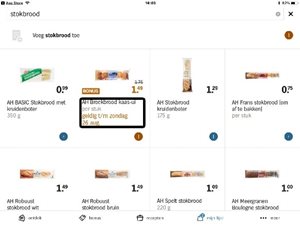
In het startscherm van de app staat onderin een balk met een aantal knoppen, of tabbladen. Dit zijn: Home, Bonus, Koken, Producten en Mandje. Deze balk blijft vrijwel overal in de app onderin staan. Activeer met een tik of dubbeltik de knop: Mandje. Je komt in boodschappenlijst.
Activeer met een tik of dubbeltik de knop: Voeg iets toe aan je lijstje. Deze vind je bovenin het scherm, onder de knoppen: Winkelmandje en Opties. Het toetsenbord is actief en je kunt nu iets gaan typen of dicteren.
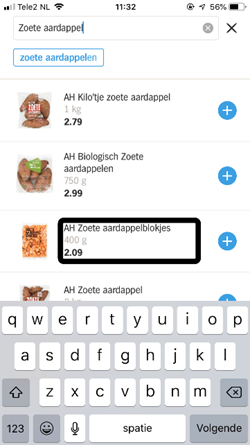
Typ of dicteer je zoekterm, bijvoorbeeld: Melk.
Direct na invoeren van het zoekwoord verschijnen onder het tekstveld de zoekresultaten. Navigeer door de resultaten door vanaf het zoekveld naar rechts te vegen, je komt na een aantal knoppen, filters en suggesties in de resultatenlijst terecht. Om en om hoor je de productnaam, gevolgd door: ‘Kies aantal van..’
Negeer deze eerste vermeldingen in de resultatenlijst omdat deze producten wat lastiger toe te voegen zijn aan de winkelmand. Veeg dus net zolang naar rechts tot je in de resultaten een daadwerkelijk merk en product hoort, gevolgd door: ‘Voeg toe aan mijn lijst’.
Hoor je het gewenste product? Veeg vanaf daar een keer naar rechts. Hier staat de knop: ‘Voeg Toe aan lijst’. Veeg bij deze knop omhoog of omlaag om de gewenste hoeveelheid van het product op te geven. Na de eerste keer omhoog vegen wordt direct het aantal genoemd.
Hoor je het juiste aantal? Je hoeft niet meer te bevestigen, dit wordt meteen aan je boodschappenlijst toegevoegd.
Om een nieuw product in te voeren dien je het zoekveld weer leeg te maken. Selecteer hiertoe het zoekveld bovenin het scherm, veeg eenmaal naar rechts en activeer de knop: Zoekopdracht wissen. Nu kun je het volgende product invoeren. Ga voor uitleg terug naar stap 4.
Er is ook een andere mogelijkheid om producten toe te voegen aan de winkelmand. In dit geval activeer je onder in het scherm de tab: Producten. De app toont nu alle categorieën in beeld zoals groente, aardappelen of zuivel. Als je een categorie activeert opent er een volgend scherm met daarin subcategorieën, óf de lijst met producten horende bij die categorie.
Om de bestelling af te ronden of naar een ander scherm in de app te kunnen gaan, ga je naar de juiste tab onderaan op het scherm.
Opmerking: Wanneer je in de lijst een product activeert word je naar een nieuw scherm met productinformatie gebracht. Vanaf hier kun je alleen terug naar de lijst door links bovenin de ‘Terug’ knop te activeren. Je kunt die knop soms ook sneller activeren met een speciale veegbeweging door met twee vingers de letter Z op het scherm te schrijven.
STAP 2: Winkelmandje aanpassen: producten verwijderen en aantallen veranderen
Activeer in de balk onderin het scherm de knop: ‘Mandje’.
De boodschappenlijst staat nu middenin beeld. Voel of veeg om de focus van VoiceOver in de boodschappenlijst te plaatsen. Veeg naar links of rechts om de verschillende producten en aantallen op de lijst te horen.
Om een product te verwijderen: Zet de focus op een product, veeg omhoog tot je hoort: ‘Verwijderen van eerder gekocht product’. Activeer daarna met een dubbeltik.
Om de aantallen voor een product aan te passen: Selecteer het gewenste product. Veeg naar rechts om het aantal te horen en veeg vervolgens omhoog of omlaag om deze waarde aan te passen. Ook hier kun je nog een keer omlaag vegen om het product uit het mandje te verwijderen.
STAP 3: Winkelmandje aanpassen: de hele boodschappenlijst in één keer leegmaken
Activeer in de balk onderin het scherm de knop: Mandje.
Selecteer en activeer rechtsboven de knop: Opties. Let op: soms hoor je alleen: Knop.
Een menu klapt uit. Navigeer door herhaaldelijk naar rechts te vegen naar de optie: Lijst leegmaken. Activeer deze knop.
Het apparaat vraagt om een bevestiging. Navigeer naar de ‘Ja’ knop, en activeer deze. Je hebt nu de hele boodschappenlijst leeggemaakt.
STAP 4: Bestelling afronden: een bezorg- of afhaalmoment kiezen
In de volgende stappen gaan we een afleverwijze, locatie en moment kiezen. Dit kan zowel afhalen als bezorgen zijn. Houd bij bezorgen er rekening mee dat er een minimum bezorgbedrag vereist is. Ook zit er minstens een dag levertijd op een bestelling.
Voor het laten bezorgen van de boodschappen, volg optie A.
Voor het afhalen van de boodschappen, volg optie B.
Optie A: Boodschappen laten bezorgen
Voor prijzen zie de website van Albert Heijn of de inleiding van dit artikel.
Activeer indien nodig onderin de knop: Mandje.
Zet de focus nu links bovenin. Als het goed is hoor je: ‘Winkelmandje, kies je bezorgmoment’. Zo niet, navigeer door meerdere keren naar rechts te vegen naar de knop: Online Bestellen, en activeer deze.
Navigeer naar de knop: Kies Je Bezorgmoment. Activeer deze knop. Indien je nog geen account of adresgegevens hebt ingevuld zal de app er nu om vragen. Doe dit eerst voor je doorgaat naar stap 2.
In het volgende scherm kun je kiezen tussen laten bezorgen of afhalen bij een pick-up point. Laat hier de keus staan op: Bezorgen.
Onder de knop ‘Laten Bezorgen’ vind je het bezorgadres. Controleer of dit adres juist is. Zo niet, veeg dan één keer naar rechts en kies voor: Wijzig.
Navigeer verder. Er volgt nu een lijst met beschikbare bezorgdagen. Navigeer door de lijst door naar links of rechts te vegen en activeer de juiste bezorgdag.
Veeg naar rechts om de gewenste tijd te horen met bijbehorende bezorgkosten. Deze kosten kunnen verschillen, meestal is het goedkoper wanneer je voor een ruimer tijdslot kiest. Activeer de gewenste tijd om deze te selecteren
Je hebt nu een optie op het gekozen bezorgmoment. Activeer in het volgende scherm de knop: Rond af. Deze knop staat rechts onderin het scherm, net boven de tabbladbalk.
In dit vervolgscherm worden ook eventueel niet leverbare of onjuist ingevoerde producten weergegeven. Het is nog mogelijk om deze aan te passen. Rechts onderin staat een knop ‘Volgende’ met links daarvan het bestelbedrag. Activeer deze knop om verder te gaan. Als er geen onjuist ingevoerde producten op de lijst staan kun je direct verder.
Het nu volgende scherm kun je, indien gewenst, laten voorlezen om de bestelling te controleren. Als alles goed is zoek dan onderin het scherm naar de knop: Kies je betaalmethode, en activeer deze.
Kies nu een van de eerder genoemde betaalmethoden. Activeer de knop: Kies je betaalmethode. Navigeer verder naar de gewenste betaalmethode en activeer deze met een tik of dubbeltik om deze te selecteren. Navigeer verder naar de knop: Doorgaan. Activeer deze knop.
In het volgende scherm ga je de bestelling definitief bevestigen. Veeg naar rechts om door de bevestigingsopties te bladeren. Activeer de knop: Bestellen. Het is afhankelijk van de betaalmethode of je daarna klaar bent met bestellen, of je naar een betaalscherm wordt geleid. Rond in het laatste geval de betaling af in het betaalscherm.
Na afronding van de bestelling wordt er een bevestigingsmail naar je email adres gestuurd. Hiermee kun je controleren of de bestelling daadwerkelijk succesvol is afgerond.
Optie B: Boodschappen afhalen bij een pick-up point
Activeer indien nodig onderin de knop: Mandje.
Zet de focus nu links bovenin. Als het goed is hoor je: Winkelmandje, kies je bezorgmoment, knop. Activeer deze knop en ga verder met stap 3. Hoor je deze knop niet, dan kan er al een bezorgmoment zijn gekozen. Wil je dat moment annuleren, navigeer dan verder en activeer de knop: Opties. Navigeer daarna verder en activeer de optie: Stop met bestellen. Navigeer verder en activeer tenslotte de knop: Bestelling stoppen. Begin nu opnieuw met stap 2.
Navigeer verder en activeer de knop: Kies je bezorgmoment.
In het volgende scherm kun je kiezen tussen laten bezorgen of afhalen bij een pick-up point. Navigeer naar de knop: Laten bezorgen. Activeer deze knop. Vervolgens krijg je de keuze of je het wil laten bezorgen of het wil ophalen bij een Pick Up Point. Activeer deze optie.
Nu volgt een lijst met beschikbare AH pick-up points. Navigeer door de lijst door naar links of rechts te vegen en tik dubbel op de gewenste locatie om deze te selecteren.
Er verschijnt een lijst met beschikbare afhaalmomenten. Navigeer door de lijst door naar links of rechts te vegen en tik dubbel op de gewenste dag en tijd om deze te selecteren.
Je hebt nu een optie op dit ophaalmoment. Activeer in het volgende scherm rechts onderin de knop: Rond af.
In dit scherm worden ook eventueel niet leverbare of onjuist ingevoerde producten weergegeven. Het is nog mogelijk om deze aan te passen.
Rechts onderin staat een knop ‘Volgende’ met links daarvan het bestelbedrag. Activeer deze knop om verder te gaan. Als er geen onjuist ingevoerde producten op de lijst staan kun je direct verder.
Kies nu een van de eerder genoemde betaalmethoden. Activeer de knop: Kies je betaalmethode. Navigeer naar de gewenste betaalmethode en selecteer deze met een tik of dubbeltik. Navigeer verder en activeer de knop: Doorgaan.
In het volgende scherm ga je de bestelling definitief bevestigen. Navigeer door de bevestigingsopties en activeer de knop: Bestellen. Het is afhankelijk van de betaalmethode of je daarna klaar bent met bestellen, of je naar een betaalscherm wordt geleid. Rond in het laatste geval de betaling af in het betaalscherm.
Na afronding van de bestelling wordt er een bevestigingsmail naar je e-mailadres gestuurd. Hiermee kun je controleren of de bestelling daadwerkelijk succesvol is afgerond.
STAP 5: Je bestelling volgen
Na het aanmaken van een bestelling kan je deze op de volgende plek terugvinden:
Activeer in de tabbladbalk links onderin het scherm de knop: Home.
Activeer rechts bovenin het scherm de knop: Opties. Let op, mogelijk hoor je alleen: Knop.
Je hoort: ‘goedemiddag’, gevolgd door je naam.
Er verschijnt een lijst in het scherm. Navigeer naar de knop: Aankopen en bestellingen. Hier vind je je recente bestellingen terug.
EXTRA 1: Bestellingen herhalen
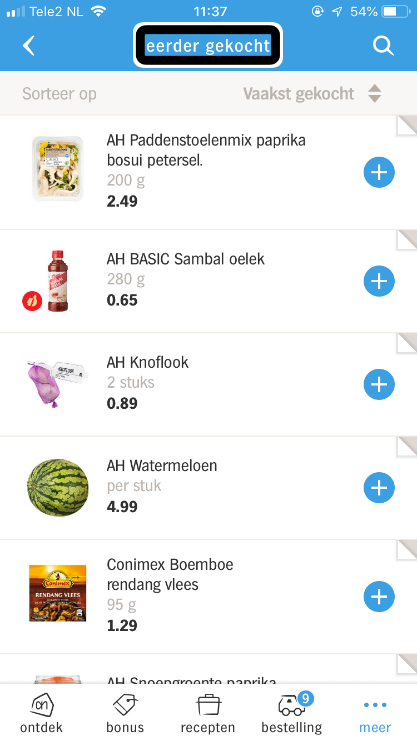
Bestel je vaak dezelfde producten en wil je deze snel kunnen terugvinden?
Ga opnieuw naar: Aankopen en bestellingen. Navigeer verder en activeer de knop: Eerder gekocht.
Nu volgt een lijst met eerder aangeschafte producten. Deze kun je aan de boodschappenlijst toevoegen op dezelfde manier als beschreven in het kopje ‘Producten toevoegen’ eerder in dit artikel.
Het voordeel hieraan is dat het zoekproces naar boodschappen uit het assortiment gemakkelijker wordt. Ook het controleren en nalopen van de boodschappenlijst hoeft dan niet meer handmatig. Wel kan Siri slechts drie items van de lijst tegelijkertijd voorlezen.
Extra 2: Meerdere boodschappenlijstjes maken
Het is mogelijk om verschillende boodschappenlijstjes te maken. Zo kun je bijvoorbeeld een algemene lijst maken met de standaard boodschappen, en een lijst met enkel artikelen voor het kerstdiner of een zomerse verjaardag.
Deze lijsten maak je als volgt.
Activeer het tabblad Home. Activeer rechts boven de knop: Persoon. Deze staat rechts naast de bonuskaart.
Navigeer verder en activeer de knop: Aankopen En Bestellingen.
Navigeer verder en activeer de knop: Favoriete lijstjes.
Activeer de knop: Voeg Toe.
Voer nu de naam in van het nieuwe boodschappenlijstje. Navigeer verder en activeer knop: Opslaan.
EXTRA 3: Producten toevoegen aan een lijstje
Je kunt een product als favoriet toevoegen aan een persoonlijk lijstje. Dit doe je als volgt:
Zoek een product zoals je dit normaal zou doen. Dit kan op het Home tabblad maar ook in Mijn Lijst.
Heb je het product gevonden, activeer dit.
De productinformatie verschijnt. Rechts bovenin het scherm vind je twee knoppen: Voeg (naam product) toe aan favorietenlijst, en: Product delen.
Activeer de knop: Voeg (naam van het product) toe aan favorietenlijst.
Er verschijnt nu een scherm waar al je al gemaakte lijstjes worden weergegeven.
Navigeer naar het lijstje waar je dit product in wilt opslaan en activeer dit met een dubbeltik.
Indien je het product in meerdere lijstjes wilt zetten, herhaal je de voorgaande stappen.
Je komt nu weer terug in de productinformatie, waar je door links bovenin het scherm met de terugknop weer naar de zoek resultaten kunt gaan.
Zijn deze lijstjes gevuld met producten kun je vanuit deze lijstjes ieder apart product toevoegen aan je boodschappenlijst zoals in de stappen hierboven beschreven.
Ook vind je rechts onderin het scherm de knop: Voeg Alles Toe. Hiermee plaats je alles uit dit favorietenlijstje in het tabblad Mijn Lijst.
Heb je nog vragen?
Mail naar kennisportaal@visio.org, of bel 088 585 56 66
Meer artikelen, video’s en podcasts vind je op kennisportaal.visio.org
Koninklijke Visio
expertisecentrum voor slechtziende en blinde mensen