

Tv ondertiteling lezen of luisteren, de mogelijkheden
Geplaatst op 22 mei 2026Yvonne Groenewegen, en Louis Pool, Koninklijke Visio
Tv-programma's met ondertiteling kunnen voor mensen met een visuele beperking lastig te volgen zijn. Een oplossing kan zijn om de ondertiteling te vergroten of om deze om te zetten in spraak, bijvoorbeeld door een apparaat aan te sluiten.
We hebben de diverse mogelijkheden op een rijtje gezet.
Vergroten en contrast aanpassen
De eerste tip die we vaak geven is om dichter bij de tv te gaan zitten. Een nadeel daarvan kan zijn is dat je meestal niet meer op je vaste plek op de bank kunt zitten, tenzij je de inrichting van de woonkamer aanpast. Gelukkig zijn er ook andere opties.
Teletekst 888 en 889
Bij veel programma’s is het mogelijk om de teletekstpagina 889 aan te zetten. Bij een anderstalig programma met ondertiteling verschijnt dan een zwarte balk achter witte letters. Hierdoor is er meer contrast wat de letters beter leesbaar kan maken. Dit kan ieder geval bij de publieke omroep voor de zenders NPO 1, 2 en 3 en de Belgische zenders Eén en Canvas.
De teletekstpagina 888 zorgt voor ondertiteling bij Nederlandstalige programma’s, met name bedoeld voor mensen met een auditieve beperking (slechthorend en doof).
Teletekst ondertiteling kan niet vergroot worden.
Tv-bril
Er bestaan diverse tv-brillen die het beeld en de ondertiteling kunnen vergroten. Of een tv-bril een geschikt hulpmiddel is, is afhankelijk van verschillende factoren. Zoals hoeveel vergroting je nodig hebt en of je het beeld en de ondertiteling tegelijk kunt zien. Probeer een dergelijke bril dus vooral eerst uit voor je er een aanschaft.
De volgende leveranciers verkopen tv-brillen:
Tv met vergrote ondertitels
Tegenwoordig zijn er televisies die ondertiteling kunnen vergroten. Het contrast wordt daarbij echter niet verhoogd. Wanneer je een grotere tv koopt is de ondertiteling daarop vanzelfsprekend ook groter.
Vergrote ondertiteling films en series Netflix
Iedereen die via de streamingsdienst Netflix kijkt heeft de mogelijkheid om grotere en contrastrijkere letters in te stellen. Dit stel je in door in te loggen op de website van Netflix. Via een mobiele app kunnen Netflix letters worden vergroot via het instellingenmenu, Toegankelijkheid, Ondertiteling en Bijschriften. Deze mobiele app biedt daarnaast diverse andere mogelijkheden, waaronder aanpassing van de afspeelsnelheid van een programma.
Gesproken ondertiteling
Als het lezen van de ondertiteling niet meer lukt, ondanks meer contrast en/of vergroten, kan gesproken ondertiteling mogelijk een oplossing zijn.
Bij gesproken ondertiteling wordt de tekst die in beeld komt voorgelezen, vaak door een computerstem.
Er zijn diverse manieren en hulpmiddelen om gesproken ondertiteling op de tv te krijgen. Welk hulpmiddel het best passend is kan per persoon verschillen.
Gesproken ondertiteling via TV-aanbieder of provider
In de wet is vastgelegd dat de publieke zenders NPO 1, 2 en 3 gesproken ondertiteling als audiospoor moeten aanbieden voor mensen met een visuele beperking.
Deze gesproken ondertiteling wordt dan vaak geleverd onder de zogenaamde HD-kanalen van de tv-aanbieder (ook wel provider genoemd) voor de zenders NPO 1,2 en 3. De manier waarop de kanalen worden aangeboden en hoe je ze kunt oproepen is per TV-provider verschillend.
Je kunt hierbij niet uit verschillende stemmen kiezen.
Hieronder vind je per provider informatie over gesproken ondertiteling voor de publieke zenders 1, 2 en 3.
KPN
NPO gesproken ondertiteling is te vinden op zenders 191, 192 en 193.
Meer weten? Ga naar toegankelijkheid op de website van KPN
Odido
NPO gesproken ondertiteling is te vinden op zenders 101, 102 en 103.
Ziggo
Bij Ziggo moet je de gesproken ondertiteling activeren. Programma's die gebruik maken van gesproken ondertiteling herken je aan het AD-icoon in de Ziggo gids op je tv.
Er zijn twee manieren om de gesproken ondertiteling te activeren:
Optie 1: activeer 'Gesproken ondertiteling' met de Voice Afstandsbediening.
Houd de microfoonknop ingedrukt op de afstandsbediening.
Spreek rustig en duidelijk het commando 'Gesproken ondertiteling aan’.
Wil je de optie gesproken ondertiteling weer uitschakelen? Geef dan het commando 'Gesproken ondertiteling uit'.
Optie 2: activeer 'Gesproken ondertiteling' via het menu
Open het hoofdmenu met het huis-icoon op de afstandsbediening.
Navigeer naar Instellingen en druk op OK.
Selecteer het eerste tabblad Toegankelijkheid.
Ga naar 'Gesproken ondertiteling' en druk op OK.
Kijk voor meer informatie over toegankelijkheidsinstellingen voor Ziggo op hun site:
Visuele Toegankelijkheid | Ziggo
Gesproken ondertiteling met een hulpmiddel
Wil je gesproken ondertiteling bij meer zenders dan alleen NPO 1, 2 en 3? Of wil je ook bij andere diensten zoals streamingdiensten of zelfs een aangesloten apparaat zoals een dvd speler ondertiteling? Dan is een hulpmiddel of betaalde dienst vereist. Er bestaan verschillende hulpmiddelen waarvan sommigen een internetverbinding nodig hebben. Ook is het voor sommige hulpmiddelen mogelijk om deze aan te vragen bij de zorgverzekeraar (in bruikleen of in eigendom).
GO-Box plus
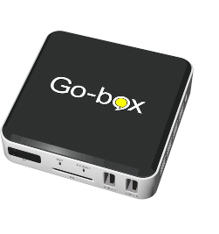
De GO-Box plus is een los kastje dat de tv-ondertiteling kan vergroten of voorlezen. Ook kan hij het contrast verhogen, doordat er een balk achter de ondertiteling wordt gezet. Het apparaat kan daarom een uitkomst zijn voor mensen waarvoor de gewone ondertiteling te snel gaat, maar die met vergrote ondertiteling en/of verbeterd contrast de teksten wel vlot genoeg kunnen lezen.
De GO-Box plus werkt als volgt. Je sluit het apparaat aan tussen het kastje van de tv-provider en de tv via een HDMI-kabel. Wanneer er in een tv-programma ondertiteling is zal de GO-Box plus dit herkennen en er de aangepaste vergrote ondertiteling in een balk overheen plaatsen of hij leest de ondertiteling voor. Het is ook mogelijk dat de ondertiteling gelijktijdig wordt vergroot en voorgelezen.
De GO-Box plus past de ondertiteling aan van alle zenders waarbij Nederlandse ondertiteling getoond wordt. Het maakt niet uit welke zender dat is, zolang er in het programma maar ondertiteling wordt getoond. De GO-Box plus maakt dus gebruik van al bestaande ondertitels en zal daarom dus geen ondertiteling tonen bij Britse of Duitse zenders.
Daarnaast kun je de GO-Box plus ook verbinden met een Apple TV, Amazon Fire Stick, Chromecast, dvd-speler, Blue Ray Speler, laptop, of gameconsole als je die voor streaming gebruikt. Ook dan zullen de ondertitels worden aangepast. Wil je meerdere apparaten aansluiten dan kun je een HDMI switch overwegen.
De ondertiteling kun je met de GO-Box plus tot twee keer vergroten. Er zijn meer dan vijf lettertypen waar je uit kan kiezen en je kunt de kleur van zowel de tekst als de achtergrond veranderen naar geel, wit of zwart.
Voorwaarde voor het kunnen lezen van ondertitels door de GO-Box plus is dus dat het beeldsignaal van buiten de tv komt. De ondertiteling van apps op een smart tv kunnen dus niet worden aangepast. Ook werkt de GO-Box plus niet bij een abonnement met insteekkaart in de tv. Mocht het nou zijn dat je partner teletekst ondertiteling gebruikt voor doven en slechthorenden via pagina 888. Deze wordt gelukkig niet hardop voorgelezen door de GO-Box plus.
Wanneer de GO-Box plus is aangesloten moet deze eenmalig met de bijgeleverde afstandsbediening worden ingesteld. Je stelt de gewenste grootte en kleur in voor de tekst en achtergrond van de ondertiteling. Ook koppel je de GO-Box plus aan het internet. Dit kan met een internetkabel of via het Wi-Fi netwerk. In het laatste geval voer je met de afstandsbediening het Wi-Fi wachtwoord in.
Als de GO-Box plus eenmaal is ingesteld hoef je daarna geen handelingen meer te verrichten om het apparaat te gebruiken. Je zet de tv aan en de GO-Box plus past de ondertiteling meteen aan.
Meer over installatie en gebruik van de GO-Box plus en Go-box vind je in de YouTube video van leverancier Sensotec:
Webbox
De Webbox is een multifunctioneel hulpmiddel met onder andere een optie voor gesproken ondertiteling. Bij gebruik van de Webbox is een maandelijks betaald abonnement vereist bij leverancier Sensotec.
De Webbox leest geen opgenomen of uitgestelde programma's voor. Ook is het niet mogelijk om dvd’s en streamingsdiensten zoals bijvoorbeeld Netflix of Videoland te laten voorlezen. Er is geen relatie met de tv-zender. Als je op de TV naar een andere zender zapt moet je dit ook handmatig op de Webbox doen.
Verder is het belangrijk om te weten dat een wifi-verbinding nodig is en dat het volume van de Webbox niet aangepast wordt aan het geluid van de tv.
Meer weten? Lees het artikel over de Webbox op het Visio Kennisportaal.
Welke oplossing is geschikt?
Dat hangt af van je wensen en mogelijkheden: heb je internet in huis? Heb je digitale televisie? Draag je een hoorapparaat met bluetooth-mogelijkheid? Is er genoeg keuze uit verschillende stemmen? Wil je het apparaat alleen gebruiken voor ondertiteling of zoek je een multifunctioneel apparaat met meer mogelijkheden?
Koninklijke Visio kan helpen om de juiste keuze te maken en om het apparaat te leren bedienen. Neem hiervoor gerust contact met ons op.
Meer weten? Bekijk het webinar!
In 2024 hield Visio samen met leverancier Sensotec een webinar waarin de diverse mogelijkheden over vergroten of uitspreken van tv ondertiteling worden uitgelegd.
Bekijk het webinar: Tv-ondertiteling lezen met Sensotec-producten
Heb je nog vragen?
Mail naar kennisportaal@visio.org, of bel 088 585 56 66.
Meer artikelen, video’s en podcasts vind je op kennisportaal.visio.org
Koninklijke Visio
expertisecentrum voor slechtziende en blinde mensen