

Tekst voorlezen op iPad of iPhone met de spraakregelaar
Geplaatst op 1 februari 2026Femke Cobben, Koninklijke Visio
Als je slechtziend bent kan het handig zijn als je teksten kunt laten voorlezen. De spraakregelaar en de functie Spreek scherm uit maken dit mogelijk op je iPad of iPhone. Zodra je ze hebt geactiveerd in het instellingenmenu verschijnt een permanent aanwezige regelaar op het scherm waarmee je schermonderdelen kunt laten uitspreken. De spraakregelaar en Spreek Scherm Uit zijn te bedienen met een drietal tik- of aanraakmogelijkheden.
De functie Spreek Scherm uit
Je activeert deze voorleesfunctie door met twee vingers naar beneden te vegen vanaf de bovenrand van het scherm. De op het scherm aanwezige inhoud of tekst wordt daarna vanaf het begin voorgelezen. Je kunt daarna met knoppen op het scherm tot op zekere hoogte regelen welke informatie specifiek moet worden wordt voorgelezen. Wil je volledige controle over wat er wordt voorgelezen, dan is het aan te bevelen met VoiceOver te gaan werken.
Tip:Op het Visio kennisportaal vind je de zelfstudie iPhone leren waarin je leert om met VoiceOver te werken. De basismodules zijn ook geschikt voor de iPad.
De functie “Spreek scherm uit” inschakelen
De functie om het scherm uit te spreken stel je als volgt in:
Instellingen - Toegankelijkheid – Lezen en Spreken - Spreek Scherm Uit. Zet deze schakelaar aan.
Zodra je de voorleesfunctie start door met twee vingers vanaf de bovenkant van het scherm naar beneden te vegen verschijnt het bedieningspaneel.

Dit bedieningspaneel klapt na enkele seconden voorlezen vanzelf samen tot een klein pictogram aan de zijkant van het scherm; dit om ruimte op het scherm vrij te maken zodat de gebruiker visueel kan meelezen.

Het pictogram verdwijnt wanneer de voorlezer klaar is met voorlezen, tenzij dit anders is ingesteld.
Het paneel is vervolgens weer op te roepen door op het pictogram te tikken. Indien dat moeilijk gaat kun je ook nogmaals de veegbeweging maken. Het paneel verschijnt dan opnieuw.
Let op: Het paneel start alleen opnieuw op wanneer de stem klaar is met voorlezen. Wanneer de stem nog bezig is met voorlezen, dan start hij opnieuw met voorlezen bovenaan in het scherm. Het paneel verschijnt niet opnieuw.
Tip: Bij de instellingen van de spraakregelaar kun je de transparantie van het pictogram aanpassen. Je gaat hiervoor naar Instellingen - Toegankelijkheid - Lezen en Spreken – Spreek Scherm uit – Spraakregelaar - Ondoorzichtigheid inactiviteit.
Tip: Bij de instellingen van de spraakregelaar kun je aangeven of tekst gemarkeerd moet worden tijdens het voorlezen. Zo weet je waar je gebleven bent. Je gaat hiervoor naar Instellingen - Toegankelijkheid - Lezen en Spreken – Spreek Scherm Uit – Markeren
De symbolen op het paneel

Aanwijzerknop Door eerst op deze knop te tikken en vervolgens op het scherm te tikken of met je vinger te slepen kun je de inhoud onder je vinger laten voorlezen. Tot het moment dat je je vinger van het scherm tilt wordt dus alle tekst voorgelezen.

Terugspoelknop: ga naar vorige paragraaf/ alinea.


Afspeelknop: Start (of pauzeer) het voorlezen.

Knop om vooruit te spoelen: ga naar volgende paragraaf/ alinea.

Meerknop: Hier vindt je meer optie voor het voorlezen, zoals
Minimaliseer het spraakmenu
Spreeksnelheid
Open reader
De Spraakregelaar
De spraakregelaar is een uitgebreider alternatief voor de Spreek Scherm uit functie. Het is een knop die je permanent op het scherm kunt plaatsen om toegang te hebben tot de voorleesfuncties.
Merk op dat bij gebruik van een donkere of zwarte achtergrond van het scherm die knop minder goed zichtbaar kan zijn door het slechte contrast tussen de zwarte knop en donkere achtergrond.
De Spraakregelaar aanzetten
Om de spraakregelaar vast op het scherm te plaatsen, stel je in het instellingenmenu als volgt in:
Instellingen - Toegankelijkheid – Lezen en Spreken - Spraakregelaar
Zet nu eerst de knop “Spreek Scherm uit” aan. Tik daarna op Spraakregelaar en zet de schakelaar bij “Toon regelaar” op aan.
Bediening van de spraakregelaar
| Functie | Gebaar |
|---|---|
| Het bedieningspaneel met voorleesfuncties openen. | De spraakregelaar eenmaal kort aantikken. |
| De hele pagina vanaf het begin voorlezen. | Houd de spraakregelaar lang ingedrukt (**). |
| Aangewezen tekst voor laten lezen of voorlezen door aan te wijzen. | Tik dubbel op de spraakregelaar (**). Tik vervolgens op de gewenste plek op het scherm of sleep je vinger over het scherm voor te lezen inhoud. |
(**) Deze gebaren kunnen in de instellingen ook omgewisseld worden.
Reader
Bij de spraakregelaar is de knop ‘Open Reader’ te vinden onder ‘Meer knop’.
Hiermee kun je alle zichtbare tekst op het scherm openen in een speciale leesomgeving. Binnen deze omgeving bepaal je zelf hoe de tekst wordt weergegeven. Je kunt onder andere de tekstkleur, achtergrondkleur, lettergrootte en het lettertype aanpassen aan je voorkeuren. Daarnaast kun je de tekst ook laten voorlezen, waardoor lezen nog toegankelijker wordt.
Hieronder een voorbeeld van de toegankelijkheidslezer zoals die onderaan het scherm te zien is:
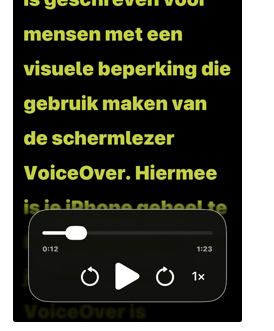
In theorie zou dit een handig hulpmiddel kunnen zijn voor mensen met een visuele beperking. In de praktijk blijkt de functie naar ons idee echter nog onvoldoende bruikbaar.
De belangrijkste knelpunten:
Moeilijk afsluiten: Zodra de toegankelijkheidslezer is geactiveerd, kun je deze alleen beëindigen door de app volledig te sluiten (bijvoorbeeld door van onder naar boven te vegen). Voor veel gebruikers is dit omslachtig en niet-intuïtief.
Te veel voorgelezen informatie: De functie leest alle tekst op het scherm voor, ook irrelevante onderdelen zoals advertenties, menu-items of andere randinformatie. Dit maakt gebruik verwarrend en vermoeiend.
Beperkte app-ondersteuning: De toegankelijkheidslezer werkt niet in veelgebruikte apps zoals Mail, Outlook en WhatsApp, die juist essentieel zijn voor dagelijkse communicatie.
Pas wanneer de bovengenoemde punten zijn verbeterd of opgelost, denken wij dat de Reader daadwerkelijk kan bijdragen aan zelfstandigheid en digitaal gemak voor mensen met een visuele beperking. Dat neemt niet weg dat je dit alvast eens kunt uitproberen:
Heb je nog vragen?
Mail naar kennisportaal@visio.org, of bel 088 585 56 66.
Meer artikelen, video’s en podcasts vind je op kennisportaal.visio.org
Koninklijke Visio
expertisecentrum voor slechtziende en blinde mensen