

Smartphone én tablet in één, handig voor blinden en slechtzienden?
Geplaatst op 7 januari 2026Gerard van Rijswijk, Koninklijke Visio
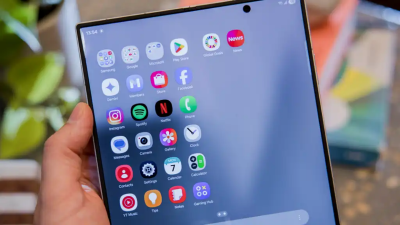
Stel je een apparaat voor dat zowel een smartphone als een tablet is. Compact genoeg om in je jaszak te passen, maar met één beweging verandert het in een groot scherm waarop je comfortabel kunt lezen, werken of video’s bekijken. Voor mensen die slechtziend zijn kan dit een interessante ontwikkeling zijn. Het grotere scherm biedt meer overzicht en een ruim toetsenbord, waardoor je in één oogopslag meer tekst en informatie kunt zien, zonder dat je twee aparte apparaten hoeft mee te nemen. Voor blinden is het voordeel minder groot, omdat zij niet visueel werken.
In gesloten toestand gebruik je het als een gewone smartphone voor snelle handelingen zoals bellen of berichten beantwoorden. Klap je het open, dan heb je een scherm dat bijna zo groot is als een kleine tablet. Dat biedt extra ruimte voor tekst, knoppen en afbeeldingen, wat vooral handig is bij het lezen van boeken, kranten of websites.
Er zijn inmiddels meerdere modellen op de markt die deze technologie bieden, zoals de Google Pixel Pro Fold en de Samsung Galaxy Z Fold 7. Naar verwachting brengt ook Apple in 2026 een vergelijkbaar toestel uit. De trend zet zich dus duidelijk voort.
Samsung zal zelfs nog een stap verder gaan met de aankomende Galaxy Z TriFold, een toestel dat uit drie delen bestaat en opengevouwen een scherm van 10 inch biedt. De introductie staat gepland voor eind 2026 in Azië. Of dit model ook in Europa verkrijgbaar zal zijn, is op dit moment nog niet bekend.
Wij onderzochten of een opvouwbare smartphone meerwaarde heeft voor mensen met een visuele beperking. Hiervoor hebben we de Samsung Galaxy Z Fold 7, die nu op de markt is, uitgebreid getest.
Gebruikservaring Samsung Galaxy Z Fold 7
Tijdens onze test beoordeelden we of dit toestel het lezen van boeken, kranten of websites daadwerkelijk eenvoudiger maakt.
Daarnaast keken we of toegankelijkheidsinstellingen, zoals Tekstgrootte en TalkBack, automatisch worden toegepast bij het wisselen tussen het dichte en opengevouwen scherm.
Gebruikerservaring als je het scherm wisselt
Wanneer het apparaat is dichtgeklapt, functioneert het als een standaard smartphone. De bediening voelt vertrouwd en werkt zoals je gewend bent van andere toestellen:
Bij het opstarten verschijnt het startscherm en met één veeg omhoog krijg je het overzicht van alle apps.
Je kunt het apparaat zowel in portret- als landschapsmodus (ofwel staande of liggende stand) gebruiken. Het overschakelen gaat snel en soepel.
Dit compacte, dichtgeklapte scherm is handig voor snelle acties zoals het beantwoorden van berichten, het bekijken van meldingen of het aannemen van een telefoongesprek.
Wanneer je het toestel openklapt, verschijnt het grote 7,6-inch scherm. De meeste apps schakelen automatisch over naar het grote scherm en tonen dezelfde inhoud als op het dichtgeklapte scherm. Je kunt direct verdergaan waar je gebleven was.
Andersom is dit standaard niet het geval, maar dit kun je wel instellen. Met de functie ‘Apps naar coverscherm’ bepaal je hoe apps zich gedragen wanneer je de telefoon dichtklapt. Samsung noemt het dichtgeklapte scherm coverscherm.
Je kunt instellen of een app automatisch verdergaat op het beginscherm, pas wordt geopend na een veegbeweging, of helemaal niet.
Zo stel je dit in:
Open Instellingen.
Ga naar Display (Beeldscherm).
Kies: Apps naar coverscherm.
Je ziet nu drie opties:
Altijd: De app die je op het hoofdscherm gebruikte, opent automatisch op het coverscherm zodra je de telefoon sluit.
Omhoog vegen om app te blijven gebruiken: Veeg omhoog op het coverscherm om de app actief te houden.
Nooit: Het scherm vergrendelt direct zodra je de telefoon dichtklapt.
Aanbevolen instelling: De optie Altijd is het meest gebruiksvriendelijk. Zo kun je direct doorgaan waar je was, zonder extra handelingen.
Meer overzicht met het opengeklapte scherm
Het voordeel van het opengeklapte scherm is dat je meer informatie tegelijk kunt zien. In sommige apps, zoals WhatsApp, zie je naast de berichten ook de lijst met personen waarmee je onlangs hebt gechat. Op het kleine scherm moet je eerst op ‘Vorige’ tikken om deze lijst te zien.
Voor veel gebruikers zorgt dit voor extra overzicht, omdat je minder hoeft te navigeren. Maar het kan ook drukker ogen omdat er meer elementen op het scherm getoond worden. Of dit als rustiger of juist onrustiger wordt ervaren, hangt daarom sterk af van je persoonlijke voorkeur.
Toegankelijkheidopties
Android beschikt over uitgebreide mogelijkheden om een smartphone of tablet aan te passen aan individuele behoeften. Denk aan functies zoals grotere tekst, hoog contrast, kleuren omkeren, de schermlezer TalkBack en het vergrootglas. Deze opties zijn standaard aanwezig en werken in de meeste gevallen goed samen met apps.
Je vindt alle instellingen onder Instellingen > Toegankelijkheid.
Het doel van deze functies is om het apparaat voor iedereen prettig en bruikbaar te maken, ongeacht de mate van visuele beperking.
De vraag die wij hadden, is of deze toegankelijkheidsopties ook naadloos blijven werken wanneer je wisselt tussen het grote en het kleine scherm.
Tekstgrootte aanpassen en opmaak
Een van de meest gebruikte toegankelijkheidsopties voor slechtziende gebruikers is het aanpassen van de tekstgrootte. Het voordeel hiervan is dat tekst groter wordt weergegeven terwijl deze toch binnen het scherm past, zodat je niet voortdurend het beeld hoeft te schuiven om alles te kunnen lezen.
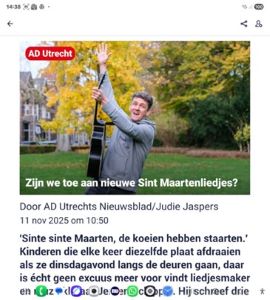
Deze instelling wordt netjes overgenomen wanneer je wisselt tussen het grote en het kleine scherm. Op het opengeklapte scherm lijkt de tekst iets groter, maar het verschil is beperkt. Wel past er meer tekst op één regel. Dat kan prettig zijn voor sommige gebruikers, maar voor mensen met een beperkt gezichtsveld kan dit juist meer onrust veroorzaken.
Het grotere scherm biedt dus vooral meer ruimte voor informatie, niet per se grotere letters.
 |
 |
|---|
Het opengeklapte scherm van de Fold 7 heeft een diagonaal van 7,6 inch. Dit biedt extra ruimte voor tekst, knoppen en afbeeldingen. Voor slechtziende gebruikers kan dit prettig zijn bij het lezen van boeken, kranten of websites, omdat informatie groter en overzichtelijker in beeld kan worden gebracht.
Alles groter met de zoomfunctie
Naast het aanpassen van de tekstgrootte biedt Android ook een zoomfunctie, genaamd ‘Vergroting’. Hiermee kun je het volledige scherm vergroten of alleen een geselecteerd gedeelte.
Wanneer je het toestel openklapt (van het kleine coverscherm naar het grote scherm) of weer dichtklapt, wordt de vergroting echter automatisch uitgeschakeld. Je moet deze functie dus na iedere schermwisseling opnieuw activeren.
TalkBack
Wanneer je met TalkBack tussen schermen wisselt, blijft de spraakuitvoer actief. Je hoeft TalkBack dus niet opnieuw in te schakelen. Over het algemeen verloopt deze overgang soepel, maar er zijn enkele aandachtspunten:
Wat gebeurt er bij het wisselen tussen de schermen?
Focuspositie: TalkBack springt meestal naar het eerste zichtbare element op het nieuwe scherm. Hierdoor moet je vaak opnieuw navigeren naar de plek waar je was gebleven.
Voorlezen van tekst: Als TalkBack bezig is met het voorlezen van een lange alinea en je klapt het toestel open of dicht, rondt TalkBack eerst het voorlezen van die alinea af voordat het verdergaat met de nieuwe scherminhoud.
Andere toegankelijkheidopties
Alle andere toegankelijkheidopties zoals Vergrootglas, Hoog contrast toetsenbord, selecteer om voor te lezen en omkering kleuren worden netjes overgenomen bij het wisselen van het scherm.
Het toetsenbord
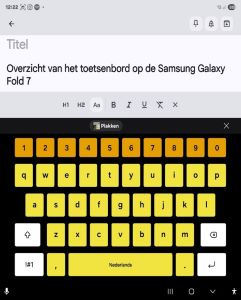
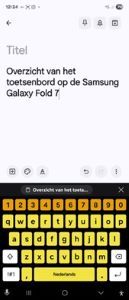
Een veelvoorkomend probleem onder slechtziende gebruikers is dat het toetsenbord op een standaard smartphone te klein wordt weergegeven. Op het opengeklapte scherm van de Fold 7 wordt dit probleem grotendeels verminderd. Het toetsenbord wordt aanzienlijk groter, waardoor de toetsen beter zichtbaar en makkelijker te bedienen zijn.
Wanneer je in de toetsenbordinstellingen bovendien kiest voor een vergrote weergave en een contrastrijk thema, kan dit de leesbaarheid verder verbeteren.
Hieronder zie je een vergelijking van het toetsenbord op beide schermen.
 |
 |
|---|
Mogelijke nadelen van de Samsung Galaxy Z Fold 7
Bij het gebruik van de Fold 7 zijn er enkele aandachtspunten die de gebruikservaring kunnen beïnvloeden:
Reactie bij openklappen: Soms reageert het apparaat niet direct wanneer je het openklapt. Dit gebeurt vooral wanneer je per ongeluk de navigatiebalk met je duim vasthoudt of aanraakt, waardoor het toestel niet goed detecteert dat het scherm geopend wordt.
Schermreflectie: Het grote scherm is gevoelig voor spiegeling. In fel licht of bij bepaalde kijkhoeken kan dit het aflezen lastiger maken.
Ontgrendelknop: De ontgrendelknop aan de zijkant is lastig te voelen. Voor sommige gebruikers kan dit onhandig zijn.
Conclusie
De Samsung Galaxy Z Fold 7 kan duidelijke voordelen bieden voor slechtziende gebruikers. Het grote scherm dat verschijnt wanneer je het toestel openklapt, zorgt voor meer overzicht en maakt lezen, websites bekijken en werken met apps eenvoudiger. Toegankelijkheidsinstellingen zoals tekstgrootte en contrast worden netjes overgenomen bij het wisselen tussen de schermen, wat een consistente en voorspelbare gebruikservaring oplevert.
Voor blinde gebruikers zijn de verschillen kleiner. TalkBack blijft actief op beide schermen en werkt over het algemeen stabiel, al kan de focus soms verspringen na het open- of dichtklappen van het apparaat. Het grotere scherm biedt voor TalkBack-gebruikers geen extra voordeel, omdat zij niet afhankelijk zijn van visuele informatie, maar navigeren via veegbewegingen en spraakfeedback.
Aandachtspunten
Het apparaat is relatief zwaar en gevoelig voor spiegeling op het grote binnenste scherm. Daarnaast speelt de prijs een belangrijke rol: voor hetzelfde bedrag, of zelfs minder, kun je ook kiezen voor een reguliere smartphone in combinatie met een losse tablet met een groter scherm.
Het apparaat is relatief zwaar en het scherm kan spiegeling geven, met name bij gebruik buiten. Daarnaast speelt de prijs een belangrijke rol. Voor hetzelfde bedrag, of zelfs minder, kun je ook kiezen voor een reguliere smartphone in combinatie met een aparte tablet met een groter scherm. Dat kan voor sommige gebruikers een aantrekkelijker en praktischer alternatief zijn. Een standaard Android-tablet is vaak 10 tot 11 inch groot, en er bestaan zelfs tablets tot 14,6 inch. Dat is aanzienlijk groter dan het 7,6-inch scherm van de Fold 7.
Wanneer kiezen voor een opvouwbare smartphone?
Een opvouwbare smartphone is vooral interessant voor mensen die veel onderweg zijn. Je hebt één compact toestel bij je voor snelle handelingen én een ruim scherm voor lezen, werken of multimedia, zonder extra apparaten mee te nemen.
Ben je niet vaak onderweg en wil je vooral een groot scherm? Dan kan een gewone smartphone in combinatie met een losse tablet een betere en vaak goedkopere oplossing zijn. Voor TalkBack-gebruikers die niet visueel werken biedt een opvouwbare smartphone meestal geen extra meerwaarde, omdat schermgrootte voor hen minder relevant is.
Zijn er alternatieven?
Andere vouwbare telefoons, zoals de Google Pixel Fold, bieden vergelijkbare voordelen: een toestel dat in je zak past, maar dat je kunt uitklappen tot een ruim scherm. Ook kun je bij deze toestellen makkelijk de instellingen voor toegankelijkheid gebruiken. Maar of dit naadloos blijft werken als je het scherm openklapt is iets om voorafgaand aan een koop goed te onderzoeken. De verschillen zitten vooral in gewicht en prijs.
Ons advies
Probeer het apparaat altijd eerst zelf uit. Factoren zoals gewicht, schermreflectie, app-weergave en prijs verschillen sterk per persoon. Voor wie veel reist en behoefte heeft aan één apparaat met zowel een compact als een groot scherm, kan een opvouwbare smartphone een prettig en flexibel hulpmiddel zijn. Voor anderen is een smartphone-plus-tablet-combinatie wellicht een geschikter en voordeliger alternatief.
Heb je nog vragen?
Mail naar kennisportaal@visio.org, of bel 088 585 56 66.
Meer artikelen, video’s en podcasts vind je op kennisportaal.visio.org
Koninklijke Visio
expertisecentrum voor slechtziende en blinde mensen