

Makkelijker vergroten in SuperNova
Geplaatst op 26 juni 2026Corine Blonk, Koninklijke Visio
Als je Supernova gebruikt is de kans groot dat je gebruik maakt van de mogelijkheden om tekst en afbeeldingen te vergroten op je computer of laptop.
Je kunt in Supernova veel vergrotingsniveaus gebruiken. Dit geeft weliswaar flexibiliteit, maar vaak gebruik je in de praktijk maar enkele niveaus. In dit stappenplan leggen we uit hoe je het toetsenbord, het muiswieltje of het aanraakscherm kunt gebruiken om snel in- en uit te zoomen. Het voordeel hiervan is dat je minder handelingen hoeft uit te voeren.
Vergroten met muis, toetsenbord of vingerbeweging
In het Supernova Regelpaneel kun je met de muis de gewenste vergroting instellen.
Het Regelpaneel is eenvoudig te openen door op CTRL en SPATIE te drukken.
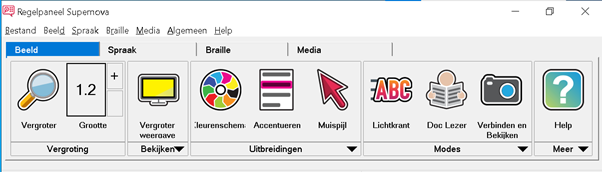
De vergroting is in te stellen met tussenstappen van 1.2x, 1.33x, 1.5x, 1.66 en 1,8x, 2, 2,25, 2,5, 2.7, 3 enzovoorts.
Met behulp van sneltoetsen gaat dit nog eenvoudiger:
Vergroten : LINKER CONTROL + NUMERIEK PLUS (LAPTOP: ALT + IS GELIJK)
Verkleinen : LINKER CONTROL + NUMERIEK MINUS (LAPTOP: ALT + MINUS)
Vergroting uit- en aanzetten: LINKER CONTROL + NUMERIEKE ENTER (Laptop: ALT + NUL)
Als je een aanraakscherm hebt, kun je ook je vingers strekken en knijpen (pinchen).
Vergroting aan- en uitzetten: dubbeltikken met drie vingers.
De overzichtsmodus is een functie binnen de vergrotingssoftware die je helpt om snel jouw positie op het scherm te bepalen, vooral bij hoge vergroting.
Overzichtsmodus aan- en uitzetten: LINKER CONTROL + SCHUINE STREEP LINKS
Als je de overzichtsmodus inschakelt, zoomt het scherm uit en verschijnt er een contrasterend kader, zodat je ziet welk deel van het scherm is uitvergroot.
Snel vergroten met de muis
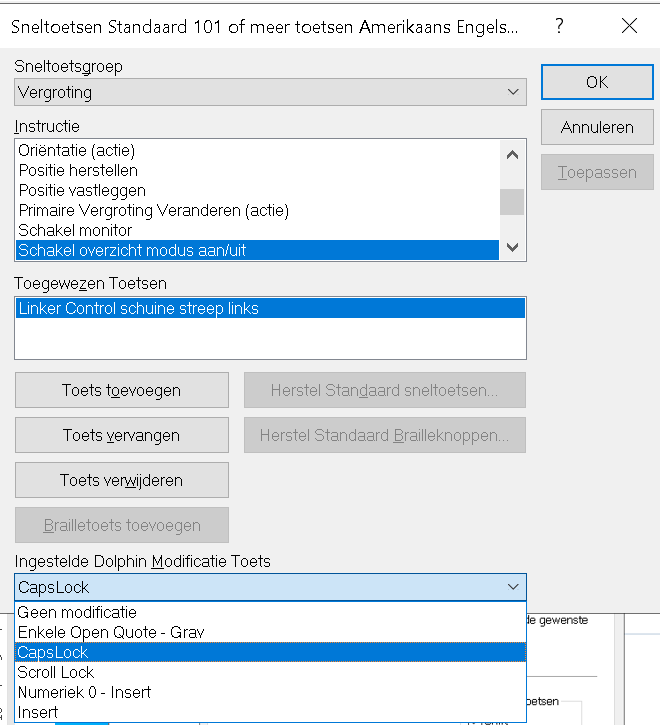
Werk je veel met de muis? Dan kun je ook vergroten door aan het muiswieltje te draaien terwijl je CAPS LOCK ingedrukt houdt. Je kunt dan snel in- en uitzoomen.
Wil je hiervoor liever een andere sneltoets gebruiken, dan kun je dat instellen bij Sneltoetsen binnen het menu van het Regelpaneel, ga hiervoor naar: Algemeen > Toetsenbord en Sneltoetsen > Sneltoetsen.
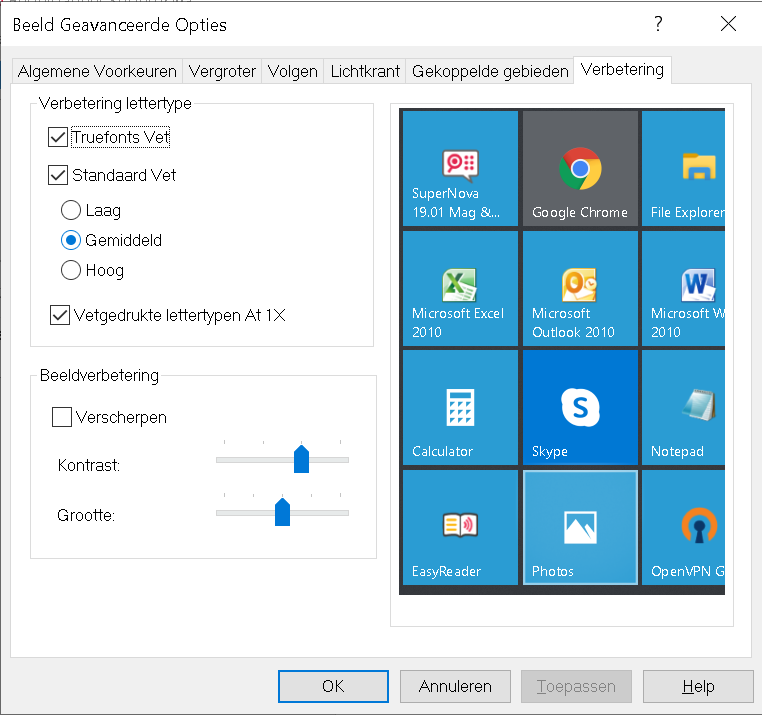
Bonus: Vetgedrukte Lettertypen
Via de instelling ‘Vetgedrukte Lettertypen’ kun je tekst duidelijker maken. Dit werkt zelfs als je geen vergroting gebruikt.
Sneltoets: RECHTER SHIFT + NUMERIEK 8 (LAPTOP: alleen mogelijk via Controlepaneel, Beeld, Geavanceerde opties, tabblad Verbetering)
Zie het menu voor meer opties: Beeld > Geavanceerde Opties.
Opmerking: Truefonts wordt gebruikt om tekst glad te maken in Microsoft-toepassingen. Standaardlettertypen worden in alle andere toepassingen en webbrowsers gebruikt.
Heb je nog vragen?
Mail naar kennisportaal@visio.org, of bel 088 585 56 66.
Meer artikelen, video’s en podcasts vind je op kennisportaal.visio.org
Koninklijke Visio
expertisecentrum voor slechtziende en blinde mensen