

iPhone en iPad tips & tricks
Geplaatst op 20 oktober 2026
Apple biedt een breed scala aan toegankelijkheidsinstellingen en handige toepassingen die het gebruik van je iPhone of iPad voor iedereen eenvoudiger en efficiënter maken. In dit artikel nemen we je mee in een groot aantal bijzondere toepassingen of toegankelijkheidopties. Wellicht staan er voor jou een paar handige pareltjes bij die je nog niet kende, maar wel dagelijks gaat gebruiken!
Tip
Ben je meer geïnteresseerd in de standaard mogelijkheden die de iPhone en iPad bieden voor mensen die slechtziend of blind zijn, of wil je leren hoe je met je apparaat kunt werken? Kijk dan eens bij de handige instellingen of de zelfstudie iPhone leren.
1. Een telefoongesprek beëindigen met Siri
Met Siri, de spraak gestuurde assistent van Apple kan je met je stem iemand bellen. Je hoeft alleen maar Siri te activeren en te zeggen: bel [naam persoon]. Maar wist je dat je met Siri ook een gesprek kunt beëindigen? Je moet dit wel eenmalig instellen.
Ga naar Instellingen.
Kies Siri.
Activeer Verzoeken.
Zorg ervoor dat ‘Hé Siri’ geactiveerd is.
Activeer Toegankelijkheidsinstellingen.
Activeer Hang Op en zet de schakelaar aan.
Als je nu tijdens een telefoongesprek Siri activeert en zegt “hang op” dan zal het gesprek beëindigd worden. Je gesprekspartner hoort uiteraard wel dat je dit commando geeft.
2. Siri pauzetijd: bepaal hoe snel Siri reageert
Hoe vaak komt het wel niet voor dat je een vraag stelt aan Siri maar nog even moet denken voordat je verder gaat met je vraag. Siri heeft dan echter al antwoord gegeven. Je kunt vanaf nu ook instellen hoe lang Siri zal wachten totdat je klaar bent met spreken. Zo stel je de Siri pauzetijd in:
Ga naar Instellingen.
Activeer Toegankelijkheid.
Activeer Siri.
Kies onder Siri-Pauzetijd voor de optie Standaard, Langer of Langst.
In de praktijk scheelt het niet erg veel, maar het kan voor jou net voldoende zijn om je vraag goed te formuleren.
Tip: Je kunt ook handmatig de luistertijd van Siri bepalen. Als je de homeknop of
zijknop (afhankelijk welk model iPhone of iPad je hebt) ingedrukt houdt bij het activeren van Siri, dan luistert Siri net zo lang totdat je klaar bent met je vraag stellen. Zodra je de homeknop of zijknop loslaat zal Siri het antwoord geven.
Gebruik je de spraakopdracht “Hé Siri”, dan werkt dit uiteraard niet en kan je met de Siri Pauzetijd zoals hierboven beschreven wat meer tijd krijgen om je vraag goed te formuleren.
3. ChatGPT gebruiken via Siri
Je kunt nu Siri koppelen aan ChatGPT. Daardoor kan Siri moeilijkere vragen beantwoorden en je helpen bij taken waarbij extra informatie nodig is.
ChatGPT is een computerprogramma dat gebruikmaakt van kunstmatige intelligentie (AI). Je kunt er vragen aan stellen of een opdracht geven, waarna het programma een antwoord geeft in gewone taal.
Siri blijft gewoon de spraakassistent van Apple. Voor eenvoudige opdrachten, zoals een alarm instellen, iemand bellen of een bericht sturen, gebruikt Siri nog steeds haar eigen mogelijkheden. Voor uitgebreidere vragen kan Siri voorstellen om ChatGPT te gebruiken.
Met ChatGPT kun je bijvoorbeeld:
Een tekst laten samenvatten.
Ideeën opvragen voor een e-mail of brief.
Een recept opvragen.
Uitleg krijgen over een onderwerp.
Hulp vragen bij het schrijven van een tekst.
Je kunt gewoon tegen Siri praten zoals je gewend bent. Siri geeft aan wanneer zij ChatGPT wil gebruiken en vraagt eerst om toestemming. Je kunt ChatGPT via Siri gebruiken zonder een apart ChatGPT-account aan te maken. Heb je al een ChatGPT-account, dan kun je dit wel koppelen om gebruik te maken van extra functies.
Hoe schakel je ChatGPT in?
Open Instellingen.
Kies Siri.
Activeer ChatGPT.
Volg de stappen op het scherm.
De exacte benamingen kunnen per iOS-versie verschillen.
Goed om te weten
De functie werkt alleen op nieuwere iPhones die Apple Intelligence ondersteunen.
Siri vraagt toestemming voordat informatie naar ChatGPT wordt gestuurd.
Controleer belangrijke informatie altijd zelf. ChatGPT kan soms fouten maken.
In de praktijk
Activeer Siri en vraag: "Hoe hoog is de Eiffeltoren?" Siri geeft hier direct antwoord op.
Activeer Siri en vraag: "Wat kosten de toegangskaartjes voor de Eiffeltoren?" In dat geval kan Siri aangeven dat zij ChatGPT wil gebruiken om de vraag te beantwoorden. Na jouw toestemming wordt ChatGPT ingeschakeld om aanvullende informatie op te zoeken en een antwoord te geven.
4. De stem van VoiceOver verder aanpassen
VoiceOver is de ingebouwde schermlezer die een gesproken beschrijving geeft van wat er op het scherm gebeurt. Met VoiceOver kun je je iPhone of iPad bedienen zonder op het scherm te hoeven kijken. VoiceOver leest de tekst in documenten en vensters voor.
Je kunt de klankkleur van de stem aanpassen, wat betekent dat je de klank van de stem kunt veranderen door deze helderder of dieper te laten klinken. Daarnaast kun je ervoor kiezen om langere pauzes tussen de zinnen te gebruiken.
Open Instellingen.
Kies Toegankelijkheid.
Activeer VoiceOver.
Activeer Spraak.
Kies je stem, bijvoorbeeld Claire, Xander of Ellen.
Activeer je stem zodat alleen de stem die je gekozen hebt in beeld staat.
In het volgende scherm, dat nu Stem heet, kun je de klankkleur en de pauze tussen zinnen aanpassen.
Navigeer naar de optie Timbre. Deze staat ingesteld op 100. Je kunt de klankkleur verlagen of verhogen door met één vinger omhoog of omlaag te vegen. Luister naar het resultaat.
Navigeer naar de optie Pauze tussen de zinnen. Deze kan je instellen tussen 1 en 9 door met één vinger omhoog of omlaag te vegen. Bij stand 9 volgt er een langere pauze na het uitspreken van een zin. Dit kan vooral prettig zijn als je langere stukken tekst in één keer laat voorlezen.
Let op: Als je de Siri stem gebruikt dan kan je de klankkleur en pauzes niet instellen. Bij de stemmen Claire, Xander en Ellen is dit wel mogelijk.
5 Eenvoudige weergave op iPhone en iPad
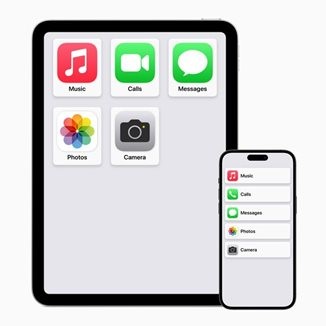
Vind je het scherm van je iPhone of iPad te druk of moeilijk leesbaar? Met Hulpbedieningstoegang kun je een eenvoudige weergave inschakelen. Apps worden groter weergegeven en bevatten minder functies. Hierdoor wordt het toestel overzichtelijker en makkelijker te gebruiken.
Je kiest zelf welke apps beschikbaar zijn. De standaardapps van Apple, zoals Telefoon en Berichten, zijn speciaal aangepast voor deze eenvoudige weergave.
Voorbereiding
Zet eerst de simkaart-pincode uit. Dit voorkomt problemen als je later terug wilt schakelen naar de normale weergave.
Open Instellingen.
Kies Mobiel netwerk.
Kies Simpincode en schakel deze uit.
Voer ter controle je simkaart-pincode in.
Hulpbedieningstoegang instellen
Open Instellingen > Toegankelijkheid > Hulpbedieningstoegang.
Kies Configureer hulpbedieningstoegang.
Volg de stappen op het scherm.
Voeg de apps toe die je wilt gebruiken.
Bij Oproepen is het aan te raden om Iedereen te kiezen. Je kunt dan zowel contacten als andere telefoonnummers bellen.
Kies of apps worden weergegeven als een lijst of als blokken.
Stel een aparte toegangscode in voor Hulpbedieningstoegang.
Rond de installatie af en kies Gebruik hulpbedieningstoegang.
De eenvoudige weergave gebruiken
De gekozen apps worden groot weergegeven. Standaardapps van Apple zijn volledig aangepast aan de eenvoudige weergave. Andere apps openen meestal in hun normale vorm, maar hebben wel een grote knop om terug te gaan.
Instellingen aanpassen
Druk drie keer op de zijknop (of de thuisknop) en kies Instellingen. Voer daarna de toegangscode van Hulpbedieningstoegang in.
Je kunt onder andere aanpassen:
Tekstgrootte
Vliegtuigmodus
Donkere modus
Volume
Helderheid
Terug naar de normale weergave
Druk drie keer op de zijknop of thuisknop.
Kies Stop hulpbedieningstoegang.
Voer de toegangscode in. De normale weergave wordt direct hersteld.
Let op: Hulpbedieningstoegang werkt niet samen met VoiceOver. Deze functie is daarom vooral geschikt voor mensen die behoefte hebben aan een eenvoudiger, groter en overzichtelijker scherm, maar geen schermlezer gebruiken.
6. Dicteren en typen tegelijk
Met de vern