

Internet beter leesbaar maken en laten voorlezen
Geplaatst op 11 augustus 2026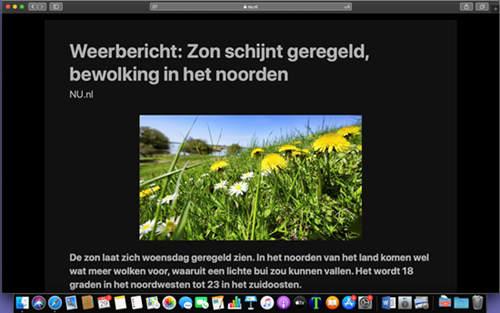
Hoe kun je je internetbrowser zo aanpassen dat tekst beter leesbaar wordt en hinderlijke elementen, zoals reclame of overbodige links, verdwijnen? Hoe kan je tekst laten voorlezen. In dit artikel laten we de mogelijkheden zien in Chrome, Firefox, Edge en Safari. Vervolgens leggen we uit hoe je deze instellingen kunt gebruiken.
Tekst op internet kan voor slechtziende mensen lastig te lezen zijn. Denk aan kleine letters, een felle witte achtergrond of drukke pagina’s met banners en veel links. Het vergroten van tekst helpt soms, maar kan ertoe leiden dat tekst buiten beeld valt, waardoor je steeds moet schuiven. Dit leest niet prettig en kost onnodig veel energie.
Gelukkig bieden zowel computers als mobiele apparaten uitgebreide mogelijkheden om webpagina’s overzichtelijker, rustiger en beter leesbaar te maken. Ook kan tekst vaak automatisch worden voorgelezen.
In dit artikel laten we zien hoe je internet beter leesbaar maakt en teksten kunt laten voorlezen op:
PC en laptop (Windows en macOS)
Androidsmartphones en tablets
iPhone en iPad (iOS / iPadOS)
We bespreken eerst de mogelijkheden op de PC en laptop in de browsers Edge, Chrome, Firefox en Safari. Vervolgens lichten we de hulpprogramma’s en extensies toe en leggen we uit hoe je deze installeert. Daarna komen de mogelijkheden op Android en iPhone/iPad aan bod.
Als je een computer, smartphone of tablet helemaal met spraak wilt bedienen, heb je een schermlezer nodig. Schermlezers en andere instellingen om tekst op het apparaat zelf te laten voorlezen behandelen we hier niet. Dit artikel gaat alleen over het laten voorlezen van internetpagina’s.
1. Internet beter leesbaar op de PC (Windows en macOS)
Voordat we per browser ingaan op de mogelijkheden, is het goed om te weten dat je op een PC of laptop verschillende webbrowsers kunt gebruiken. De meest gebruikte zijn Microsoft Edge, Google Chrome, Mozilla Firefox en Safari. Hoewel ze veel overeenkomsten hebben, werkt iedere browser nét iets anders en heeft iedere browser zijn eigen functies om webpagina’s rustiger weer te geven of voor te laten lezen.
In de volgende onderdelen leggen we per browser uit welke hulpmiddelen beschikbaar zijn en hoe je deze eenvoudig kunt instellen om internet prettiger en toegankelijker te maken om je computer of laptop.
Internet beter leesbaar in Microsoft Edge
Microsoft Edge is de webbrowser ontwikkeld door Microsoft en is standaard ingebouwd in Windows 11.
De Insluitende Lezer in Microsoft Edge
Microsoft Edge heeft een hulpmiddel dat webpagina’s rustiger en makkelijker leesbaar maakt. Dit hulpmiddel heet de Insluitende Lezer.
Deze functie toont een webpagina in een rustige weergave. De tekst staat centraal. Advertenties, menu’s en overbodige onderdelen verdwijnen. Alleen de hoofdtekst en eventueel relevante afbeeldingen blijven zichtbaar.
Je kunt de leesbaarheid van een webpagina aanpassen aan wat jij prettig vindt. Je kunt bijvoorbeeld:
De lettergrootte groter maken (klein, gemiddeld of groot).
De regelafstand vergroten, zodat er meer ruimte tussen de regels komt.
Een andere achtergrondkleur kiezen of een contrastrijk thema instellen.
Regelfocus gebruiken, zodat alleen één, drie of vijf regels tegelijk zichtbaar zijn. Dit geeft extra rust bij het lezen.
Daarnaast kan je de tekst laten voorlezen met de ingebouwde voorleesfunctie.
Let op: De Insluitende Lezer werkt niet op iedere website. Deze functie is vooral beschikbaar op pagina's met een duidelijk artikel of tekst. Op interactieve websites, webshops of webapplicaties kan de Insluitende Lezer ontbreken.
De Insluitende Lezer openen
Open de website die je wilt lezen.
Klik rechts in de adresbalk op het pictogram met de drie puntjes.
Je ziet dan twee opties:Insluitende lezer
Hardop voorlezen
Kies Insluitende lezer.
Je kunt dit ook doen met de sneltoets F9.
Let op: Op sommige laptops werken de functietoetsen anders. In dat geval moet je Fn + F9 indrukken om de Lezerweergave te openen.
De pagina opent nu in een rustig en overzichtelijk leesvenster. Bovenaan staat links de knop Hardop voorlezen. Rechts staat de knop Instellingen. Deze knop wordt weergegeven als een tandwielpictogram.
Activeer het tandwielpictogram (Instellingen).
Kies vervolgens Weergave-instellingen.
Hier kun je onder andere het volgende aanpassen:
Lettertype
Tekengrootte
Kolombreedte
Achtergrondkleur
Zo kun je de Lezerweergave aanpassen aan jouw persoonlijke leesvoorkeuren.
De Insluitende Lezer sluiten
In de adresbalk verandert het pictogram met de drie puntjes in een pictogram van een open boek.
Klik op dit boekje om de Insluitende Lezer te sluiten.
Je kunt ook de sneltoets F9 gebruiken (bij sommige laptops FN + F9).
Hardop voorlezen
Je kunt Hardop voorlezen starten vanuit de Insluitende Lezer, maar dat is niet noodzakelijk. Als je alleen de tekst van een webpagina wilt laten voorlezen, hoef je de Insluitende Lezer niet eerst te openen.
Voorlezen starten op een webpagina:
Open de webpagina die je wilt laten voorlezen.
Druk op Ctrl + Shift + U.
Microsoft Edge begint de tekst op de pagina direct voor te lezen.
Voorlezen starten vanuit de Insluitende Lezer:
Open de Insluitende Lezer.
Activeer de knop Hardop voorlezen linksboven in het leesvenster.
Zo kun je kiezen of je alleen de tekst wilt laten voorlezen of eerst de Insluitende Lezer wilt gebruiken om de tekstweergave aan te passen.
Tip:
Klik je ergens in de tekst nadat Hardop voorlezen is gestart? Dan leest Edge
vanaf dat punt verder.
Geselecteerde tekst laten voorlezen
Je kunt ook een specifiek deel van de tekst laten voorlezen.
Selecteer de tekst.
Klik met de rechtermuisknop en kies Meer hulpprogramma’s.
Kies Selectie hardop voorlezen.
Alleen de geselecteerde tekst wordt dan voorgelezen.
Internet beter leesbaar in Google Chrome
Google Chrome is een veelgebruikte webbrowser van Google. Chrome heeft een leesmodus waarmee webpagina’s rustiger en overzichtelijker worden. Overbodige onderdelen zoals advertenties, knoppen en menu’s verdwijnen. Alleen de hoofdtekst blijft zichtbaar in een eenvoudige, rustige opmaak.
De leesmodus openen
Er zijn twee manieren om de leesmodus te openen.
Methode 1: via de rechtermuisknop
Open de website die je wilt lezen.
Klik met de rechtermuisknop op de pagina.
Kies Openen in leesmodus.
Chrome opent nu een vereenvoudigde weergave van de tekst.
Methode 2: via het menu van Chrome
Klik rechtsboven op de drie puntjes (menu).
Ga naar Meer hulpprogramma’s.
Kies Leesmodus.
Instellingen aanpassen in de leesmodus
In de leesmodus kun je verschillende instellingen aanpassen om de tekst prettiger leesbaar te maken:
Lettergrootte wijzigen
Lettertype kiezen
Achtergrondkleur aanpassen
Regelafstand en letterafstand instellen
Daarnaast kun je kiezen hoe de leesmodus wordt weergegeven:
Als een venster naast de oorspronkelijke webpagina
Op volledig scherm, waarbij alleen de leesweergave zichtbaar is
Ook kun je bepalen welke onderdelen worden getoond:
Afbeeldingen weergeven of verbergen
Links weergeven of verbergen
Deze opties kunnen helpen om afleiding te verminderen en de inhoud beter leesbaar te maken.
Tekst laten voorlezen
De leesmodus bevat ook een voorleesfunctie. Hiermee kan Google Chrome de tekst van de pagina hardop voorlezen. Je kunt het voorlezen starten, pauzeren en stoppen. Dit is handig als je liever luistert naar de inhoud van een webpagina of als lezen van lange teksten vermoeiend is. Via de instellingen van de leesmodus kan je de stem en de taal wijzigen.
Sneltoetsen voor de leesmodus
Je kunt de leesmodus snel openen met de toetsencombinatie Alt + Shift + R.
Wil je de tekst laten voorlezen? Open eerst de leesmodus en druk vervolgens op de letter K. Het voorlezen start dan direct. Druk opnieuw op K om het voorlezen te pauzeren of te hervatten.
Navigeren tussen pagina's
Wanneer je in de leesmodus een link opent, wordt de nieuwe pagina weer in de standaardweergave van Google Chrome geopend. Op dit moment biedt Chrome geen instelling om de leesmodus automatisch actief te houden voor alle geopende pagina's. Als je een nieuwe pagina in de leesmodus wilt bekijken, moet je de leesmodus opnieuw inschakelen.
Internet beter leesbaar in Firefox
In Firefox, de gratis webbrowser van Mozilla, kun je gebruikmaken van de Lezerweergave om webpagina’s rustiger te maken.
Daarmee worden drukke elementen van een webpagina weggehaald, zoals menu’s,
advertenties of zijbalken. De tekst blijft duidelijk en overzichtelijk
zichtbaar, in een rustige opmaak.
Dit maakt langere artikelen makkelijker leesbaar en minder belastend. De
Lezersweergave werkt alleen op webpagina’s die hiervoor geschikt zijn.
De Lezerweergave openen
Je kunt de Lezerweergave op twee manieren openen:
Methode 1: via het boekpictogram
Open de website met de tekst die je wilt lezen.
Kijk in de adresbalk: verschijnt er een boekpictogram?
Klik op dit pictogram om de Lezerweergave te openen.
Methode 2: met een sneltoets
1.Druk op F9 om de Lezerweergave direct te openen.
Let op: Op sommige laptops werken de functietoetsen anders. In dat geval moet je Fn + F9 indrukken om de Lezerweergave te openen.
Instellingen aanpassen in de Lezerweergave
Zodra de Lezerweergave actief is, kun je links in het scherm verschillende instellingen aanpassen voor betere leesbaarheid:
Lettergrootte wijzigen
Lettertype kiezen
Achtergrondkleur aanpassen (bijv. wit, sepia of donker)
Regelafstand en letterafstand instellen
Daarnaast heeft Firefox een voorleesfunctie. Hiermee kun je de tekst laten uitspreken.
Internet beter leesbaar in Safari
Als je een Applecomputer gebruikt, werk je waarschijnlijk met Safari als webbrowser. Safari heeft een ingebouwde Readerweergave. Deze functie toont webpagina’s in een rustige, overzichtelijke indeling. Afleidende onderdelen zoals advertenties, zijbalken en drukke menu’s verdwijnen, zodat alleen de hoofdtekst overblijft. Dit maakt lezen makkelijker en minder vermoeiend, vooral bij langere artikelen.
Readerweergave openen
De Readerweergave is beschikbaar wanneer Safari herkent dat een webpagina geschikt is voor deze functie.
Je opent Reader op één van de volgende manieren:
Klik op het Readericoon (vier streepjes) links in de adresbalk.
Kies de optie Toon Reader.
Of gebruik de sneltoets Shift + Command + R.
Instellingen binnen Readerweergave
In de Readerweergave kun je zelf bepalen hoe de tekst wordt weergegeven.
Klik opnieuw op het Readericoon links in de adresbalk om de instellingen te
openen.
Je kunt hier kiezen uit:
Lettergrootte, vergroten of verkleinen tot maximaal 300%.
Lettertype, selecteer bijvoorbeeld San Francisco, Serif of Mono, afhankelijk van wat voor jou het meest leesbaar is.
Achtergrondkleur, kies uit wit, sepia, grijs of zwart voor het beste contrast en de prettigste leesomgeving.
Voorlezen in Safari (macOS)
Safari heeft geen eigen voorleesfunctie.
Je kunt wel gebruikmaken van de ingebouwde spraakfuncties van macOS:
Selecteer de gewenste tekst.
Klik met de rechtermuisknop.
Kies Spraak → Start spraakfunctie.
Hiermee wordt de geselecteerde tekst hardop voorgelezen.
Internet beter leesbaar met extensies voor Chrome, Edge en Firefox
Naast de standaard mogelijkheden in zijn er ook kleine programma’s die je kunt toevoegen aan je webbrowser om deze toegankelijker te maken. Deze programma’s worden extensies of add-ons genoemd en zijn eenvoudig toe te voegen.
Extensies en add-ons kunnen de toegankelijkheid van een browser verbeteren, maar geven soms toegang tot gegevens in je browser. Installeer daarom alleen extensies uit de officiële winkels van Chrome, Edge of Firefox en controleer de beoordelingen en het aantal gebruikers. Verwijder extensies die je niet meer gebruikt.
Veel functies waarvoor vroeger een extensie nodig was, zijn tegenwoordig standaard ingebouwd in moderne browsers. Denk bijvoorbeeld aan de Insluitende Lezer in Edge, Lezerweergave in Firefox en voorleesfuncties in de browser zelf. Gebruik waar mogelijk eerst deze ingebouwde functies.
We geven een overzicht van enkele extensies die bij de browsers Chrome, Edge en FireFox toegevoegd kunnen worden. Verderop lees je hoe je zo’n extensie toevoegt.
Let op: in sommige werkomgevingen kan het installeren van extensies of add-ons geblokkeerd zijn door de beheerder. Lukt het niet om een extensie te installeren, neem dan contact op met de ICT-afdeling.
Een donkere achtergrond met Dark Reader
Een donkere achtergrond van een website kan niet alleen in de avond, maar ook overdag goed van pas komen. Vooral als je last hebt van de felle witte achtergrond. Maar Dark Reader kan nog meer. Je kunt naast de donkere modus de helderheid, het contrast, een sepia filter en lettertype geheel naar wens instellen.
Nadat je Dark Reader hebt toegevoegd aan je webbrowser, verschijnt er rechts naast de adresbalk een kleine afbeelding van een gezicht met een bril. Als je dit pictogram activeert wordt Dark Reader geopend. Hier kan je instellingen zoals contrast, helderheid en achtergrondkleur aanpassen naar wens.
Het aanpassen van een licht naar een donker thema kan met de sneltoetscombinatie ALT+SHIFT+D. Je hoeft dan niet steeds Dark Reader te openen.
Read Aloud
Met Read Aloud, de naam zegt het al, laat je de tekst van de website voorlezen. Deze Extensie zorgt ervoor dat de tekst in een apart venster wordt weergegeven en dat deze vervolgens automatisch wordt voorgelezen. Naast het voorlezen kan je de lettergrootte aanpassen als je zelf de tekst wilt meelezen. Ook is het mogelijk om de tekst te markeren en het venster van Read Aloud te vergroten.
Als je met de rechtermuisknop op de extensie drukt kan je via Opties, bij Edit Shortcut Keys zelf sneltoetsen instellen om Read Aloud te activeren, te pauzeren en te stoppen.
High contrast (Hoog contrast)
Deze extensie zorgt standaard voor een omgekeerde kleur, waardoor een witte pagina zwart wordt en de zwarte tekst wit. Je kunt echter ook kiezen voor een grijze achtergrond of zwarte achtergrond en gele letters. De sneltoetscombinatie om de kleur aan te passen is Shift+f11.
Reader View
Reader View is een extensie die een rustige, vereenvoudigde leesweergave geeft op websites. De functies lijken op de hulpmiddelen die standaard in browsers zitten, zoals de Insluitende Lezer (Edge) of de Lezerweergave (Firefox). Reader View is vooral handig wanneer:
In meerdere browsers wordt gewerkt en overal dezelfde leeservaring gewenst is.
De gebruikte browser geen ingebouwde leesmodus heeft, of wanneer deze beperkt is.
Voorkeur wordt gegeven aan één vast hulpmiddel, onafhankelijk van de browser die op dat moment wordt gebruikt.
Reader View maakt drukke webpagina’s overzichtelijk door menu’s, advertenties en andere afleidende elementen te verwijderen. Je kunt daarnaast zelf instellingen aanpassen, zoals lettergrootte, lettertype, achtergrondkleur en regelafstand. Hiermee kun je dezelfde rust creëren, ook in browsers die dit standaard niet bieden.
Wanneer je Reader View hebt toegevoegd aan je webbrowser verschijnt er een vierkant pictogram rechts naast de adresbalk. Door op dit pictogram te klikken open je de Reader View.
Aan de linkerkant van deze Reader View kan je instellingen aanpassen:
Klik op Aa en pas vervolgens de lettergrootte, breedte van de tekst, afstand van de regels en de kleur achtergrond aan.
Klik op de microfoon en de tekst wordt voorgelezen. De sneltoets om de tekst voor te laten lezen is Control+Shift+s.
Let op: De Reader View heet bij Firefox: Readability based Reader View.
Extensies toevoegen aan Chrome
Je kunt Google Chrome toegankelijker maken door toegankelijkheidsextensies toe te voegen. De extensies kan je vinden in de Chrome Webstore.
Mocht deze link bij jou niet werken, zoek dan in Google naar Google Webstore.
Zoek in het zoekveld linksboven naar de gewenste extensie. Wanneer je een extensie vindt die je wilt gebruiken, kun je deze als volgt aan Chrome toevoegen:
Klik in de Chrome Web Store op de extensie die je wilt installeren.
Klik op Toevoegen aan Chrome.
Klik op Extensie toevoegen.
De extensie is nu toegevoegd aan Chrome en vind je rechtsboven naast de adresbalk van de browser terug. Je moet deze dan nog wel vastzetten. Druk op de afbeelding van Extensies direct rechts naast de adresbalk van Google Chrome. Achter de extensie kies je voor de knop vastzetten (punaise). Er verschijnt naast de adresbalk een afbeelding van de extensie.
Extensies toevoegen aan Edge
Net als in Chrome kun je bij Microsoft Edge ook extensies toevoegen. Ga hiervoor in Edge naar de drie puntjes aan de rechter bovenkant van het scherm of druk op ALT+F. Kies vervolgens voor Extensies en daarna Extensies voor Microsoft Edge ophalen.
In het zoekveld typ je de gewenste extensie, die vervolgens verschijnt in de zoekresultaten. Zet deze aan en de extensie is toegevoegd aan Edge en vind je rechtsboven naast de adresbalk van de browser terug. Je moet deze dan nog wel vastzetten. Druk op de afbeelding van Extensies (ziet eruit als een puzzelstuk) rechts naast de adresbalk van Edge. Achter de extensie kies je voor de knop vastzetten (punaise). Er verschijnt naast de adresbalk een afbeelding van de extensie.
Extensies toevoegen aan Firefox
Extensies voegen nieuwe functionaliteiten toe aan Firefox. Om deze toe te voegen ga je in FireFox naar de drie liggende streepjes aan de rechter bovenkant van het scherm en kies vervolgens Add-ons en thema’s of druk op Ctrl+Shift+A.
Je komt op een nieuwe internetpagina. Bovenaan in de zoekbalk kan je dan naar de gewenste Extensie zoeken en deze vervolgens toevoegen aan FireFox. Zodra je de Extensie gaat toevoegen krijg je de vraag of je deze wil toevoegen aan je werkbalk. Activeer deze optie en kies voor Ok. De Extensie verschijnt dan direct in de werkbalk.
2. Internet beter leesbaar maken op een iPhone of iPad
Safari is de browser die ontwikkeld is door Apple en is meestal standaard beschikbaar op je iPad of iPhone.
In Safari kunnen sommige webpagina’s (met name nieuwspagina’s) met behulp van de Reader weergave makkelijker gelezen worden. De Reader weergave ontdoet de pagina’s van reclame en links en zet alleen het tekstgebied in beeld.
Reader weergave in Safari gebruiken
Je kunt de Reader weergave activeren via de Reader knop in de adressenbalk. Deze ziet eruit als een rechthoekje met twee strepen eronder.
Activeer vervolgens de knop Toon Reader. Hiermee wordt de Readerfunctie gestart. In de adresbalk van Safari verschijnt vervolgens een blauwe knop in de vorm van een boek. Activeer deze knop om de instellingen van Reader aan te passen.
In Reader kun je onder andere het volgende instellen:
Lettertype: keuze uit 9 verschillende lettertypen.
Achtergrondkleur: kies uit sepia, grijs of zwart.
Luister naar pagina: laat de pagina automatisch voorlezen.
Tekstgrootte: aanpassen met de Aknoppen.
Reader-weergave automatisch inschakelen
Wil je dat Safari op de huidige website altijd automatisch Readerweergave gebruikt? Volg dan deze stappen:
Open de Readerweergave.
Activeer de menuknop (de knop met drie liggende puntjes).
Schakel de optie Gebruik Reader automatisch in.
Let op: In iOS 27 (komt uit in September 2026) heeft Apple de Reader-functie (Lezerweergave) en de functie 'Luister naar pagina' duidelijker van elkaar gescheiden.
Als je in Safari een pagina hebt geopend:
Tik op het menu-icoon naast de adresbalk.
Je ziet daar 'Luister naar pagina' als afzonderlijke optie.
Na het starten verschijnt een luidspreker-icoon waarmee je het afspelen kunt pauzeren, hervatten of de spreeksnelheid kunt aanpassen.
Internet beter leesbaar maken op een Android telefoon of tablet
Als je een Androidtelefoon of tablet gebruikt, is de kans groot dat je Google Chrome als webbrowser gebruikt. Chrome heeft een Leesmodus. Deze modus maakt webpagina’s rustiger en overzichtelijker door alle afleidende elementen weg te halen.
Binnen de leesmodus kun je zelf de lettergrootte, het lettertype en de achtergrondkleur aanpassen, zodat je comfortabeler kunt lezen.
Zo gebruik je de leesmodus:
Open een artikel of langere tekst in Chrome.
Druk rechtsboven op de drie puntjes.
Kies Leesmodus tonen.
De pagina wordt nu weergegeven in een eenvoudige, overzichtelijke leesweergave.
Instelbare opties:
Achtergrondkleur: kies uit licht, sepia of donker.
Lettertype: keuze uit drie verschillende lettertypes.
Lettergrootte: door middel van een schuifbalk kun je de tekst vergroten tot maximaal 175%, zonder dat deze buiten het scherm valt.
Heb je nog vragen?
Mail naar kennisportaal@visio.org, of bel 088 585 56 66.
Meer artikelen, video’s en podcasts vind je op kennisportaal.visio.org
Koninklijke Visio
expertisecentrum voor slechtziende en blinde mensen