

Een trackpad gebruiken op de Mac met VoiceOver
Geplaatst op 24 februari 2026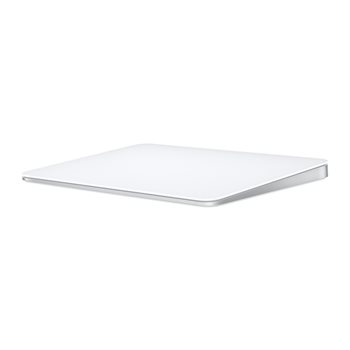
Hans Segers, Koninklijke Visio
In deze handleiding leer je stap voor stap hoe je een Trackpad op je Mac kunt gebruiken als je gebruik maakt van VoiceOver. Een Trackpad kun je gebruiken naast de mogelijkheden die je toetsenbord al biedt. Het geeft je meer keuzemogelijkheden om je Mac te bedienen en aan te passen naar je persoonlijke voorkeur, en kan je behalve gebruikersgemak ook snelheidswinst opleveren.
Met een Trackpad kun je VoiceOver commando’s en handelingen, die je bijvoorbeeld al met het toetsenbord gebruikt, met vingerbewegingen uitvoeren.
Met deze VoiceOver vingerbewegingen ben je wellicht al bekend als je een iPhone of iPad gebruikt.
Behalve de standaard bewegingen leer je ook hoe je Trackpad bewegingen en commando’s zelf kunt aanpassen.
Tip: Wil je meer leren over VoiceOver op de Mac, neem dan ook eens een kijkje bij de zelfstudie Apple Mac leren.
Uitgangspunten
Uitgangspunt in alle teksten is dat Snelnavigatie Aan staat, en de Rotor op Navigatie staat, tenzij anders aangegeven.
De hier beschreven werkwijze is geschreven voor MacOS Tahoe maar zal grotendeels ook in voorgaande versies werken.
Aandachtspunt
- Werken Met, wordt in nieuwere macOS versies uitgesproken als In.
- Stop Werken Met, wordt in nieuwere versies macOS uitgesproken als Onvoldoende.
Hoe kan ik een extern Trackpad aansluiten?
Een MacBook is standaard al voorzien van een Trackpad. Heb je een iMac of Mac-mini dan moet je deze apart aanschaffen en aansluiten. De Apple Magic Trackpad 2 is verkrijgbaar in de kleuren wit en zwart.
Heb je zo’n extern Trackpad aangeschaft dan moet je deze eerst koppelen met je iMac of Mac-mini om te kunnen gebruiken.
Dit koppelen gaat via een bluetooth verbinding:
- Open Systeeminstellingen.
- Indien nodig, zet Snelnavigatie Aan met PIJL LINKS+PIJL RECHTS.
- Indien nodig, zet de Rotor op Navigatie met PIJL OMHOOG+PIJL RECHTS of PIJL LINKS.
- Open links de tabel met PIJL OMLAAG+PIJL RECHTS (Werken Met).
- Ga met PIJL RECHTS naar het pictogram Bluetooth; in de tabel. Het Bluetooth venster rechts naast de tabel is nu actief.
- Sluit de tabel met PIJL OMLAAG+PIJL LINKS (Stop Werken Met).
- Ga met PIJL RECHTS naar het Bluetooth venster.
- Open het Bluetooth venster met PIJL OMLAAG+PIJL RECHTS (Werken Met).
- Ga met PIJL RECHTS naar de schakelaar Bluetooth. VoiceOver meldt of de schakelaar Aan of Uit staat.
- Zet, indien nodig, de schakelaar Aan; door het gelijktijdig indrukken van PIJL OMHOOG+PIJL OMLAAG.
- Koppel het Trackpad zoals in de meegeleverde gebruiksaanwijzing beschreven staat.
- In de linker tabel kun je bij Bedieningspaneel; het Bluetooth pictogram aan de Menubalk; toevoegen. Het Bluetooth pictogram is nu snel toegankelijk in het rechterdeel van de Menubalk.
- Sluit Systeeminstellingen met COMMAND+Q.
Hoe kan ik een Trackpad instellen op VoiceOver gebruik?
Om VoiceOver bewegingen op het Trackpad te kunnen gebruiken, moet dit eerst geactiveerd worden.
- Indien nodig, zet Snelnavigatie Aan met PIJL LINKS+PIJL RECHTS.
- Indien nodig, zet de Rotor op Navigatie met PIJL OMHOOG+PIJL RECHTS of PIJL LINKS.
- Open het VoiceOver Programma met CONTROL+OPTION+F8. VoiceOver meldt: Venster Hulpapparaten categorieën.
- Open deze tabel met PIJL OMLAAG+PIJL RECHTS (Werken Met).
- Ga met PIJL RECHTS in de tabel naar Commando’s.
- Sluit de tabel met PIJL OMLAAG+PIJL LINKS (Stop Werken Met).
- Ga met PIJL RECHTS naar Trackpad; en vink de optie Aan. De Trackpad commando’s zijn nu ingeschakeld.
- Ga met PIJL RECHTS naar de knop Trackpad Opties; en activeer met PIJL OMHOOG+PIJL OMLAAG.
- Lees de tip bovenaan het venster en activeer de knop Wijzig Commando-set Van Gebruiker. In de tabel staan de standaard Trackpad commando’s met hun functie.
- Eventueel, kun je door linksonder het Plus-teken te activeren, zelf Trackpad commando’s aanmaken.
- Sluit dit venster door de knop Gereed; te activeren.]
- Sluit Systeeminstellingen met COMMAND+Q.
Opmerking
- Je kan in stap 3 het VoiceOver programma ook openen via Systeeminstellingen, Toegankelijkheid, VoiceOver, VoiceOver-programma.
- Ga daarna verder met stap 4.
- Als alles correct is ingesteld kan je door met duim en wijsvinger te draaien (rotorbeweging) op het Trackpad, de Rotor aanpassen.
- Misschien wil je het ingebouwde Trackpad van je MacBook juist niet gebruiken. Zet dan in het venster Trackpad Opties; een vinkje bij ‘Negeer Trackpad Wanneer VoiceOver Is Ingeschakeld.
Welke Trackpad bewegingen zijn er?
Eén vinger beweging
| Actie | Veegbeweging |
|---|---|
| Ga naar het volgende onderdeel | Rechts vegen met 1 vinger |
| Ga naar het vorige onderdeel | Links vegen met 1 vinger |
| Activeer het geselecteerde item | Dubbel tikken met 1 vinger |
| Ga naar vorig onderdeel met rotor instelling | Omhoog vegen met 1 vinger |
| Ga naar volgend onderdeel met rotor instelling | Omlaag vegen met 1 vinger |
| Beschrijf onderdeel in de VoiceOver cursor | Driemaal tikken met 1 vinger |
Twee vinger bewegingen
| Actie | Veegbeweging |
|---|---|
| Rotor instellen | Draai met duim en wijsvinger |
| Onderbreek of hervat spraak | 1 tik met twee vingers |
| Lees het hele venster vanaf het begin voor | Twee vingers omhoog vegen |
| Lees pagina vanaf VoiceOver cursor | Twee vingers omlaag vegen |
| Escape functie | Twee vingers heen en weer |
| Start werken met onderdeel | Twee vingers naar rechts vegen |
| Stop Werken Met onderdeel | Twee vingers naar links vegen |
| Menubalk activeren | Bovenaan dubbeltikken met 2 vingers |
| Dock activeren | Onderaan dubbeltikken met 2 vingers |
| Naar Appkiezer (Programmakiezer) | Links dubbel tikken met 2 vingers |
| Naar Vensterkiezer | Rechts dubbel tikken met 2 vingers |
Drie vinger bewegingen
| Actie | Veegbeweging |
|---|---|
| Scrol 1 pagina omlaag | Drie vingers omhoog vegen |
| Scrol 1 pagina omhoog | Drie vingers omlaag vegen |
| Scrol 1 pagina naar links | Drie vingers naar rechts vegen |
| Scrol 1 pagina naar rechts | Drie vingers naar links vegen |
| Spreek paginanummer of locatie scherm uit | 1 maal tikken met 3 vingers |
| Spraak Aan of Uit (Je zet VoiceOver niet uit!) | Dubbeltikken met 3 vingers |
| Zet het beeldscherm Aan of Uit | Driemaal tikken met drie vingers |
Hoe kan ik een Trackpad commando toevoegen?
Je kan ook zelf een Trackpad commando toevoegen. Zo’n commando is een combinatie van een commandotoets en een tik- of veegbeweging. De standaard commando’s die je terugvindt in de tabel Wijzig Commando-set Van Gebruiker; kan je niet aanpassen. LET OP: Het toevoegen van Trackpad commando’s is geen gemakkelijke klus.
- Indien nodig, zet Snelnavigatie Aan met PIJL LINKS+PIJL RECHTS.
- Indien nodig, zet de Rotor op Navigatie met PIJL OMHOOG+PIJL RECHTS of PIJL LINKS.
- Open het VoiceOver Programma met CONTROL+OPTION+F8.
- Open de tabel met PIJL OMLAAG+PIJL RECHTS (Werken Met).
- Ga met PIJL RECHTS naar de optie Commando’s. De optie Commando’s is nu geselecteerd.
- Sluit de tabel met PIJL OMLAAG+PIJL LINKS (Stop Werken Met).
- Ga met PIJL RECHTS naar Trackpad; en controleer of de optie aangevinkt is.
- Ga met PIJL RECHTS naar de knop Trackpad opties en activeer met PIJL OMHOOG+PIJL OMLAAG.
- Lees de tip bovenaan het venster en activeer de knop Wijzig Commando-set Van Gebruiker.
- Ga in dit venster met PIJL RECHTS naar de knop Tabel. Activeer deze knop met PIJL OMHOOG+PIJL OMLAAG.
- De tabel is opgebouwd uit drie kolommen. Invoer; Categorie; Commando. Onder Invoer; vind je de handeling op het Trackpad. Onder Categorie; vind je waartoe het commando is ingedeeld. Onder Commando; vind je welke opdracht uitgevoerd wordt.
- Ga met PIJL RECHTS naar de knop Voeg Toe. Activeer deze knop. De tabel wordt geopend.
- Bovenaan de tabel is nu een lege regel toegevoegd. De focus staat bij Invoer. Druk PIJL OMHOOG+PIJL OMLAAG en kies in het menu voor Trackpad.
- Druk PIJL RECHTS. Kies in het menu een van de vier commando toetsen.
- Druk PIJL RECHTS. Kies in het menu de handeling die je op de Trackpad wil uitvoeren. De omschrijving staat nu in de tabel onder Invoer.
- Druk twee keer PIJL RECHTS. Druk PIJL OMHOOG+PIJL OMLAAG en kies in het menu bij welke categorie het commando hoort.
- Druk PIJL RECHTS. Kies in het menu welke handeling met het Trackpad gebaar uitgevoerd moet worden en bevestig met PIJL OMHOOG+PIJL OMLAAG. Het commando is nu aan de tabel toegevoegd.
- Sluit de tabel met PIJL OMLAAG+PIJL LINKS (Stop Werken Met).
- Ga met PIJL RECHTS naar de knop Gereed; en activeer. Je keert terug naar het VoiceOver programma.
- Sluit Systeeminstellingen met COMMAND+Q.
Opmerking
- Als je ‘Trackpad instellen op VoiceOver gebruik’ correct hebt ingesteld kan je commando’s zoals PIJL RECHTS, Activeren enz. al uitvoeren op de Trackpad.
- Wil je weten welke Trackpad commando’s al zijn aangemaakt? Ga na stap 10 met PIJL RECHTS naar de tabel en open met PIJL OMLAAG+PIJL RECHTS (Werken Met). Ga met de pijltoetsen door de tabel.
Hoe kan ik een toegevoegd Trackpad commando verwijderen?
Misschien vind je het toegevoegde Trackpad commando toch niet zo handig of wil je er een andere handeling aan koppelen. Je kan dan het Trackpad commando verwijderen.
- Indien nodig, zet Snelnavigatie Aan met PIJL LINKS+PIJL RECHTS.
- Indien nodig, zet de Rotor op Navigatie met PIJL OMHOOG+PIJL RECHTS of PIJL LINKS.
- Open het VoiceOver Programma met CONTROL+OPTION+F8.
- Open de tabel met PIJL OMLAAG+PIJL RECHTS (Werken Met).
- Ga in de tabel met PIJL RECHTS naar de optie Commando’s.
- Sluit de tabel met PIJL OMLAAG+PIJL LINKS (Stop Werken Met).
- Ga met PIJL RECHTS naar Trackpad; en controleer of de optie aangevinkt is.
- Ga met PIJL RECHTS naar de knop Trackpad opties en activeer met PIJL OMHOOG+PIJL OMLAAG. Lees de tip bovenaan het venster.
- Activeer de knop Wijzig Commando-set Van Gebruiker.
- Ga in dit venster met PIJL RECHTS naar de knop Tabel. Activeer deze knop met PIJL OMHOOG+PIJL OMLAAG.
- Ga met PIJL RECHTS naar de tabel en open met PIJL OMLAAG+PIJL RECHTS (Werken Met). Ga met PIJL OMLAAG naar het Trackpad commando dat je wil verwijderen.
- Sluit de tabel met PIJL OMLAAG+PIJL LINKS (Stop Werken Met).
- Ga met PIJL RECHTS naar de knop Verwijderen.
- Activeer met PIJL OMHOOG+PIJL OMLAAG.
- Het Trackpad commando is uit de tabel verwijderd. LET OP: niet alle Trackpad commando’s kun je verwijderen. Deze zijn namelijk vergrendeld.
- Ga met PIJL RECHTS naar de knop Gereed; en activeer. Je keert terug naar het VoiceOver programma.
- Sluit Systeeminstellingen met COMMAND+Q.
Gebruikte toetscombinaties
Algemene toetscombinaties
| Actie | Sneltoets |
|---|---|
| Sluit programma | COMMAND+Q |
VoiceOver commando’s
| Actie | Sneltoets |
|---|---|
| Rotor instellen (rechtsom) | CONTROL+OPTION+COMMAND+PIJL RECHTS |
| Rotor instellen (linksom) | CONTROL+OPTION+COMMAND+PIJL LINKS |
| Navigeren door een venster | CONTROL+OPTION+PIJL RECHTS of PIJL LINKS |
| Keuze bevestigen | CONTROL+OPTION+SPATIE |
| Werken Met | CONTROL+OPTION+SHIFT+PIJL OMLAAG |
| Stop Met Werken Met | CONTROL+OPTION+SHIFT+PIJL OMHOOG |
| Open het VoiceOver Programma | CONTROL+OPTION+F8 |
Snelnavigatie commando’s
| Actie | Sneltoets |
|---|---|
| Snelnavigatie Aan/Uit | PIJL LINKS+PIJL RECHTS |
| Rotor instellen (rechtsom) | PIJL RECHTS+PIJL OMHOOG |
| Rotor instellen (linksom) | PIJL LINKS+PIJL OMHOOG |
| Navigeren door een venster | PIJL RECHTS of PIJL LINKS |
| Keuze bevestigen | PIJL OMHOOG+PIJL OMLAAG |
| Werken Met | PIJL RECHTS+PIJL OMLAAG |
| Stop Met Werken Met | PIJL LINKS+PIJL OMLAAG |
Heb je nog vragen?
Mail naar kennisportaal@visio.org, of bel 088 585 56 66.
Meer artikelen, video’s en podcasts vind je op kennisportaal.visio.org
Koninklijke Visio
expertisecentrum voor slechtziende en blinde mensen