

Alva 640 Comfort, functies en toetscombinaties
Geplaatst op 16 februari 2023Gerard van Rijswijk, Koninklijke Visio
Met een brailleleesregel kan je meer dan alleen braille lezen. Allereerst geven we een overzicht van de mogelijkheden, toetsen en enkele veelgebruikte toets commando's van de Alva 640 Comfort Brailleleesregel.
Daaronder vind je een uitgebreide lijst van sneltoetsen uitgesplitst per schermlezer onder het kopje “Alva 640 Comfort sneltoetsen, uitgebreide lijst”.
Algemeen
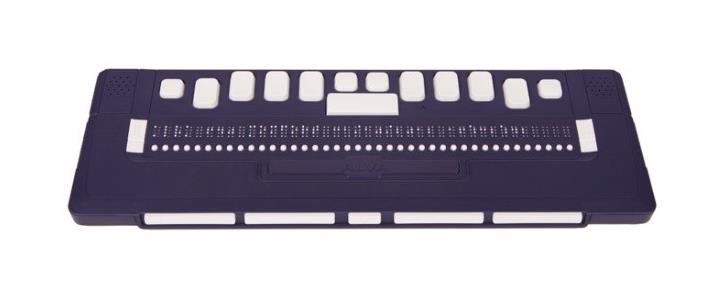
De ALVA 640 Comfort is een 40-cellige brailleleesregel. Zowel links als rechts van de braille cellen zijn er twee eTouch toetsen. Deze zijn bestemd voor navigatie naar links of rechts of voor een andere schermleessoftware functie.
Aan de voorzijde van de brailleleesregel bevinden zich vijf duimtoetsen voor navigatie naar links, rechts, boven en beneden en het terugkeren naar de cursorpositie.
De ALVA 640 Comfort heeft een acht toetsen Braille toetsenbord, een spatiebalk, een CTRL toets, een Windows toets, een Enter en een Alt toets. De spatiebalk is de lange toets in het midden van het toetsenbord. De vier langwerpige toetsen links en rechts van de spatiebalk zijn de Braille invoer toetsen. De vier vierkante toetsen links, rechts en tussen de braille invoer toetsen zijn de CTRL toets, de Windows toets, de Enter en de Alt toets. De toetsen zijn van links naar rechts als volgt gelabeld: Ctrl toets, Braille toets 7, Braille toets 3, Braille toets 2, Braille toets 1, Windows toets, Enter toets, Braille toets 4, Braille toets 5, Braille toets 6, Braille toets 8 en de Alt toets.
De ALVA 640 in combinatie met een computer
Voor gebruik van de specifieke schermleesprogramma’s zoals Supernova, Jaws en bij gebruik van VoiceOver op de Mac computer zijn vele toets combinaties mogelijk. Enkele veel voorkomende toets combinaties zijn:
| Backspace | Spatie + b12 |
|---|---|
| Escape | Spatie + b15 |
| Delete | Spatie + b45 |
| Home | Spatie + b123 |
| End | Spatie + b456 |
| Tab | Spatie + b56 |
| Shift-tab | Spatie + b23 |
De ALVA 640 in combinatie met een iPad of iPhone
De Alva 640 Comfort kan via Bluetooth gekoppeld worden. In dit onderdeel beschrijven we de mogelijkheid voor het gebruik van sneltoetsen.
Deze sneltoetsen zijn gebaseerd op braillecommando’s die vastgesteld zijn binnen het besturingssysteem van Apple.
De meest voorkomende braillecommando’s zijn:
| Brailletoets 1 + Spatiebalk | Ga naar vorig onderdeel |
|---|---|
| Brailletoets 4 + Spatiebalk | Ga naar vorig onderdeel |
| Brailletoets 1+2+3+ Spatiebalk | Ga naar het eerste element |
| Brailletoets 4+5+6+ Spatiebalk | Ga naar het laatste element |
| Brailletoets 2+4+5+6 + Spatiebalk | Lees pagina vanaf begin |
| Brailletoets 1+2+5 + Spatiebalk | Activeer de thuisknop |
| Brailletoets 1+3+4 + Spatiebalk | Schakel spraak in en uit |
| Brailletoets 1+4+5+6+ Spatiebalk | Scrol één pagina omlaag |
| Brailletoets 2+4+6 + Spatiebalk | Scrol één pagina naar links |
Op het Visio Kennisportaal vind je een volledig overzicht van braillecommando’s voor iOS of iPadOS.
Notities
Met de Notes applicatie kunnen korte notities worden geschreven en opgeslagen in het interne geheugen van de ALVA 640 Comfort. De Notes applicatie beschikt over een aantal functies voor het invoegen en aanpassen van tekst, waaronder functies voor het kopiëren, knippen, plakken en selecteren van tekst.
Voor het gebruiken van Notes is geen verbinding met een PC nodig. Om notities in te voeren kan je gebruik maken van het ALVA 640 Comfort Braille toetsenbord.
Alva 640 Comfort sneltoetsen, uitgebreide lijst
Hieronder een uitgebreide lijst voor schermlezers Jaws, Supernova, NVDA, iOS en Android.
Jaws
| Actie | Sneltoets |
|---|---|
| Brailleleesregel naar links | D1 of ET1 |
| Brailleregel omhoog | D2 |
| Brailleregel omlaag | D4 |
| Brailleleesregel naar rechts | D5 of ET3 |
| Breng braille naar de actieve cursor | CRT1 |
| Selecteer braillebreedsprakigheid | D1 + D3 |
| Braille kortschrift vertaling | D2 + D3 |
| Braillekortschrift huidig woord uitbreiden | D3 + D4 |
| Schakelen 8 punts braille | D2 + D4 |
| Wijzigen braille cursor vorm | D1 + D4 |
| Schakelen braille tabel | D1 + D5 |
| Braille markeringen uit | D2 + D5 |
| Lees vorig teken | spatie + B3 |
| Enter | Enter |
| Lees vorige regel | spatie + B1 |
| Lees volgende regel | spatie + B4 |
| Lees volgend teken | spatie + B6 |
| Ga naar het begin van de regel | spatie + B1 + B3 |
| Ga naar het eind van de regel | spatie + B4 + B6 |
| Shift tab | spatie + B1 + B2 |
| Ga naar menubalk | Alt |
| Escape | spatie + B1 + B3 + B5 + B6 |
| Tab | spatie + B4 + B5 |
| Open het Windows startmenu | Windowstoets |
| Braille titelbalk | ET2 |
| Druk links met wiel | ET1 + ET2 |
| Rechts met wiel omlaag | ET4 |
| Druk rechts met wiel | ET3 + ET4 |
| Braille auto uitgebreid | ET1 + ET3 |
| Schakel Braille onderbreken | ET2 + ET4 |
| Schakel braille modus | D3 + ET1 |
| Schakel tussen Jaws en PC cursor | D3 + ET2 |
| Breng braille naar actieve cursor | D3 + ET3 |
| Schakel braille 8 pixels per cel in spatie | D3 + eT4 |
| Verklein braille auto uitgebreid snelheid | ET2 + ET3 |
| Braille onderkant | D4 + ET2 |
| Knip naar klembord | D3 + CRT1 |
| Kopiëer naar klembord | D3 + CRT2 |
| Plak vanaf klembord | D3 + CRT3 |
| Backspace | B7 |
| Aanpassen Braille opties | D3 + D5 |
| Sneltoetsen help | D1 + D2 |
| Scherm afhankelijke help | D4 + D5 |
| Start Jaws manager | 2e cursorroutingactie CRT3 + ET2 |
| Schakel tussen letters en attributen | 2e cursorroutingactie CRT2 |
| Schakel 8 pixels per cel in spatie | 2e cursorroutingactie CRT3 |
| Schakel tussen Jaws en PC cursor | D3 + ET2 |
| Breng PC cursor naar Jaws cursor | 2e cursorroutingactie CRT1 + ET2 |
| Breng Jaws cursor naar PC cursor | 2e cursorroutingactie CRT4 |
| Kies venster | CRT2 + ET2 |
| Jaws afsluiten | 2e cursorroutingactie CRT2 + ET2 |
| Jaws configuratie beheer | CRT3 + ET2 |
Supernova
| Actie | Sneltoets |
|---|---|
| Naar het begin van de regel | spatie + B1 + B2 + B3 |
| Naar het einde van de regel | spatie + B4 + B5 + B6 |
| Enter | Enter |
| Escape | spatie + B1 + B5 |
| Kies Dolphin cursor | d3 + ET2 |
| Spreek statusregel | ET4 |
| Spreek waar ben ik | ET2 |
| Braille terug | D1 |
| Braille vooruit | D5 |
| Ga naar de focus | D3 |
| Ga naar het begin van de regel | ET1 + ET2 |
| Ga naar het einde van de regel | ET3 + ET4 |
| Braillecursor aan of uit | D2 + D5 |
| Braille regel omlaag | D4 |
| Braille regel omhoog | D2 |
| Braille naar onderkant van het venster | D4 + D5 |
| Braille naar bovenkant van het venster | D1 + D2 |
| Schakel Fysieke modus aan of uit | D3 + ET1 |
| Schakel braille literatuur aan of uit | D1 + D3 |
| Braille invoer aan of uit | D1 + D5 |
| Schakel tussen 8 of 6 punts braille | ET2 + ET4 |
| Wijzig braille cursor stijl | D1 + D4 |
| Braille aan of uit | D3 + D5 |
| Braille ruimte vergroten aan/uit | D3 + ET4 |
| Braille vooruit lezen | ET3 |
| Braille achterwaarts lezen | ET1 |
| Braille breedsprakigheid schema | D3 + ET3 |
| Ga naar de volgende regel | spatie + B4 |
| Ga naar de vorige regel | spatie + B1 |
| 1 teken naar rechts | spatie + B6 |
| 1 teken naar links | spatie + B3 |
| Tab | spatie + B5 + B6 |
| Shift tab | spatie + B5 + B6 + B7 |
| Windows startmenu | Windostoets |
| Alt | Alt |
| Control + home | Control + spatie + B1 + B2 + B3 |
| Control + end | Control + spatie + B4 + B5 + B6 |
| Schakel braillekoppelingen | D1 + ET2 |
| Backspace | spatie + B1 + B2 |
| Delete | spatie + B4 + B5 |
| Control + tab | Control + spatie + B5 + B6 |
| Cursor routing actie | ET1 + ET3 |
| 2e cursorrouting actie | ET1 + ET4 |
NVDA
| Actie | Sneltoets |
|---|---|
| Schuif braille terug | D1 |
| Verplaats braille regel omhoog | D2 |
| Verplaats naar huidige focus | D3 |
| Verplaats braille regel omlaag | D4 |
| Schuif braille vooruit | D5 |
| Breng cursor naar braillecel | cursorrouting toets |
| Naar bovenste regel verplaatsen in leesmodus | D1+D2 |
| Naar onderste regel verplaatsen in leesmodus | D4+D5 |
| Titel weergeven | ET2 |
| Statusregel weergeven | ET4 |
| Shift + tab | spatie + B5 + B6 + B7 |
| Alt | Alt |
| Escape | spatie + B1 + B5 |
| Tab | spatie + B5 + B6 |
| Pijl omhoog | spatie + B1 |
| Pijl omlaag | spatie + B4 |
| Pijl links | spatie + B3 |
| Pijl rechts | spatie + B6 |
| Enter | Enter |
| Windows + D (naar bureaublad) | Windowstoets + B1 + B4 + B5 |
| Windowstoets | Windowstoets |
| Alt + tab | Alt + spatie + B5 + B6 |
| Control+Home toets | Ctrl + spatie + B1 + B2 + B3 |
| Control+End toets | Ctrl + spatie + B4 + B5 + B6 |
| Home toets | spatie + B1 + B2 + B3 |
| End toets | spatie + B4 + B5 + B6 |
Apple iPhone en iPad (IOS)
| Actie | Sneltoets |
|---|---|
| Ga naar vorig item | spatie + B1 |
| Ga naar volgend item | spatie + B4 |
| Ga naar vorig item gebruik de rotor | spatie + B3 |
| Ga naar volgend item gebruik de rotor | spatie + B6 |
| Selecteer vorig item op de rotor | spatie + B2 + B3 |
| Selecteer volgend item op de rotor | spatie + B5 + B6 |
| Activeer geselecteerd item | D3 |
| Ga naar het eerste element | spatie + B1 + B2 + B3 |
| Ga naar laatste element | spatie + B4 + B5 + B6 |
| Start voorlezen vanaf geselecteerd item | spatie + B1 + B2 + B3 + B5 |
| Start voorlezen vanaf bovenkant | spatie + B2 + B4 + B5 + B6 |
| Activeer de home toets | spatie + B1 + B2 + B5 |
| Ga naar de statusregel | spatie + B2 + B3 + B4 |
| Activeer volume omhoog toets | spatie + B3 + B4 + B5 |
| Activeer volume omlaag toets | spatie + B1 + B2 + B6 |
| Activeer terug knop (indien aanwezig) | spatie + B1 + B2 |
| Activeer eject toets | spatie + B1 + B4 + B6 |
| Activeer de backspace toets | spatie + B7 |
| Activeer de delete toets | spatie + B1 + B4 + B5 |
| Activeer de enter toets | spatie + B8 of spatie + B1 + B5 |
| Activeer tab toets | spatie + B2 + B3 + B4 + B5 |
| Schakel schermgordijn aan of uit | spatie + B1 + B2 + B3 + B4 + B5 + B6 |
| Pauzeer of herstart spraak | spatie + B1 + B2 + B3 + B4 |
| Schakel spraak aan of uit | spatie + B1 + B3 + B4 |
| Spreek paginanummer/rijen | spatie + B3 + B4 |
| Schuif 1 pagina omhoog | spatie + B3 + B4 + B5 + B6 |
| Schuif 1 pagina omlaag | spatie + B1 + B4 + B5 + B6 |
| Veeg 1 pagina naar links | spatie + B2 + B4 + B6 |
| Veeg 1 pagina naar rechts | spatie + B1 + B3 + B5 |
| Deselecteer tekst | spatie + B2 + B3 + B6 |
| Selecteer tekst | spatie + B2 + B5 + B6 |
| Selecteer alles | spatie + B2 + B3 + B6 |
| Knippen | spatie + B1 + B3 + B4 + B6 |
| Kopiëren | spatie + B1 + B4 |
| Plakken | spatie + B1 + B2 + B3 + B6 |
| Maak typen ongedaan | spatie + B1 + B3 + B5 + B6 |
| Herstel typen | spatie + B2 + B3 + B4 + B6 |
| Navigeer braille naar links | spatie + B2 |
| Navigeer braille naar rechts | spatie + B5 |
| Schakel aankondiging geschiedenis | spatie + B1 + B3 + B4 + B5 |
| Schakel tussen wel/niet samengetrokken | spatie + B1 + B2 + B4 + B5 |
| Ga naar vorige container (alleen op iPad) | spatie + B1 + B7 |
| Ga naar volgende container (alleen op iPad) | spatie + B4 + B7 |
Android
| Actie | Navigeer naar rechts |
|---|---|
| Navigeer naar rechts | ET3 |
| Navigeer naar links | ET1 |
| Navigeer naar de volgende regel | D4 |
| Navigeer naar de vorige regel | D2 |
| Scroll verder | ET4 |
| Scroll terug | ET2 |
| Navigeer naar het begin van de pagina | D3 + D2 |
| Navigeer naar eind van de pagina | D3 + D4 |
| Activeer item onder de vinger | cursorrouting |
| Lang indrukken onder de vinger | lang indrukken cursorrouting |
| Activeer huidig item | Enter |
| Lang indrukken huidig item | lang indrukken cursorrouting |
| Activeer terug knop | spatie + B1 + B2 |
| Activeer home knop | spatie + B1 + B2 + B5 |
| Activeer backspace | spatie + B7 |
| Open het communicatievenster | spatie + B1 + B3 + B4 + B5 |
| Open de recente apps venster | spatie + B1 + B2 + B3 + B5 |
| Open braille toetsenbord help | ET1 + ET3 of spatie + B1 + B2 + B3 |
Heb je nog vragen?
Mail naar kennisportaal@visio.org, of bel 088 585 56 66.
Meer artikelen, video’s en podcasts vind je op kennisportaal.visio.org
Koninklijke Visio
expertisecentrum voor slechtziende en blinde mensen